


Dung lượng pin iPhone 16e bao nhiêu mAh và sạc bao lâu đầy?
Dung lượng pin iPhone 16e là thông tin được người dùng công nghệ săn đón nhất khi Apple ra mắt dòng iPhone tối ưu


Bảo hành chính hãng
12 tháng

Chính sách đổi trả
Dễ dàng

Freeship
cho đơn từ 300k
Bảo hành chính hãng
12 tháng
Đổi trả
Dễ dàng
Freeship
cho đơn từ 300k



Việc biết cách chạy chẩn đoán pin iPhone giúp bạn phát hiện sớm các vấn đề về pin và phần cứng, từ đó có hướng xử lý kịp thời, tiết kiệm chi phí và bảo vệ dữ liệu cá nhân. Bài viết này Volwatt sẽ hướng dẫn chi tiết từng bước cách chạy chẩn đoán pin iPhone để bạn có thể tự kiểm tra thiết bị ngay tại nhà một cách chính xác và an toàn.
Chạy chẩn đoán thiết bị Apple là quy trình kiểm tra toàn diện, giúp xác định tình trạng phần cứng và phần mềm trên các thiết bị như iPhone, iPad, MacBook và Apple Watch. Quy trình này sử dụng công cụ chẩn đoán chính hãng từ Apple, được thực hiện bởi CareS ASP – đơn vị bảo hành ủy quyền, giúp phát hiện sớm lỗi tiềm ẩn và linh kiện cần bảo trì.
Các công cụ này hoạt động qua nền tảng Cloud, gửi yêu cầu kiểm tra trực tiếp đến thiết bị mà không cần mở máy. Kết quả chẩn đoán sẽ cung cấp thông tin chi tiết về các linh kiện, chỉ ra lỗi phần mềm hoặc phần cứng và đề xuất giải pháp xử lý. Với những sản phẩm giá trị như iPhone 15 Pro Max hay MacBook Pro, việc chạy chẩn đoán cũng giúp duy trì giá trị thiết bị sau thời gian sử dụng.
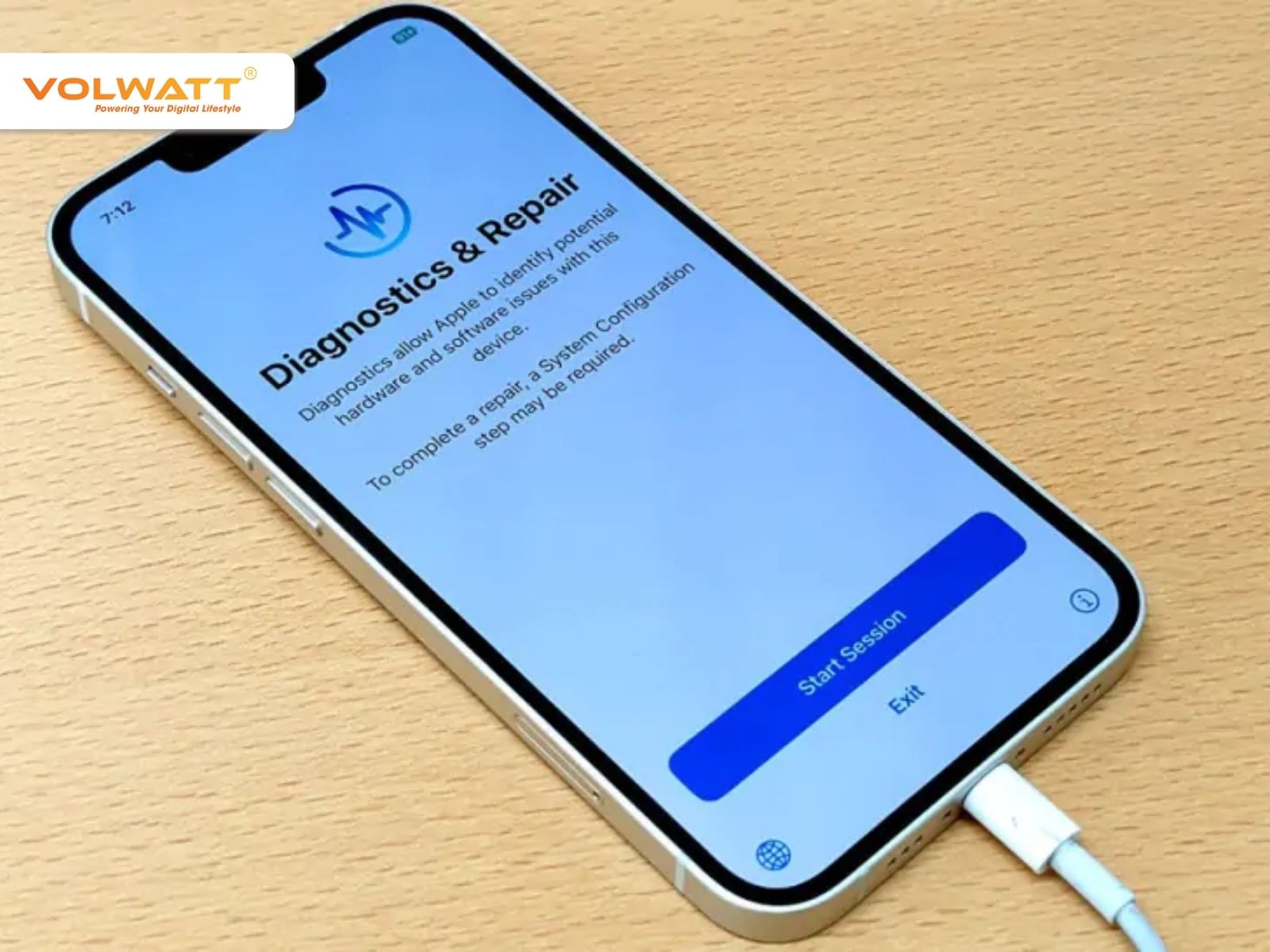
Chẩn đoán thiết bị Apple nên thực hiện khi bạn cảm thấy máy hoạt động không ổn định hoặc muốn kiểm tra tổng thể để đảm bảo mọi chức năng còn tốt.
Đặc biệt, với những thiết bị đã dùng lâu hoặc đã hết hạn bảo hành, việc kiểm tra định kỳ giúp phát hiện sớm các hao mòn linh kiện, từ đó ngăn ngừa sự cố nghiêm trọng. Các dấu hiệu như pin tụt nhanh, thiết bị nóng bất thường, kết nối hoặc hiệu năng giảm đều là lý do nên chạy chẩn đoán ngay.
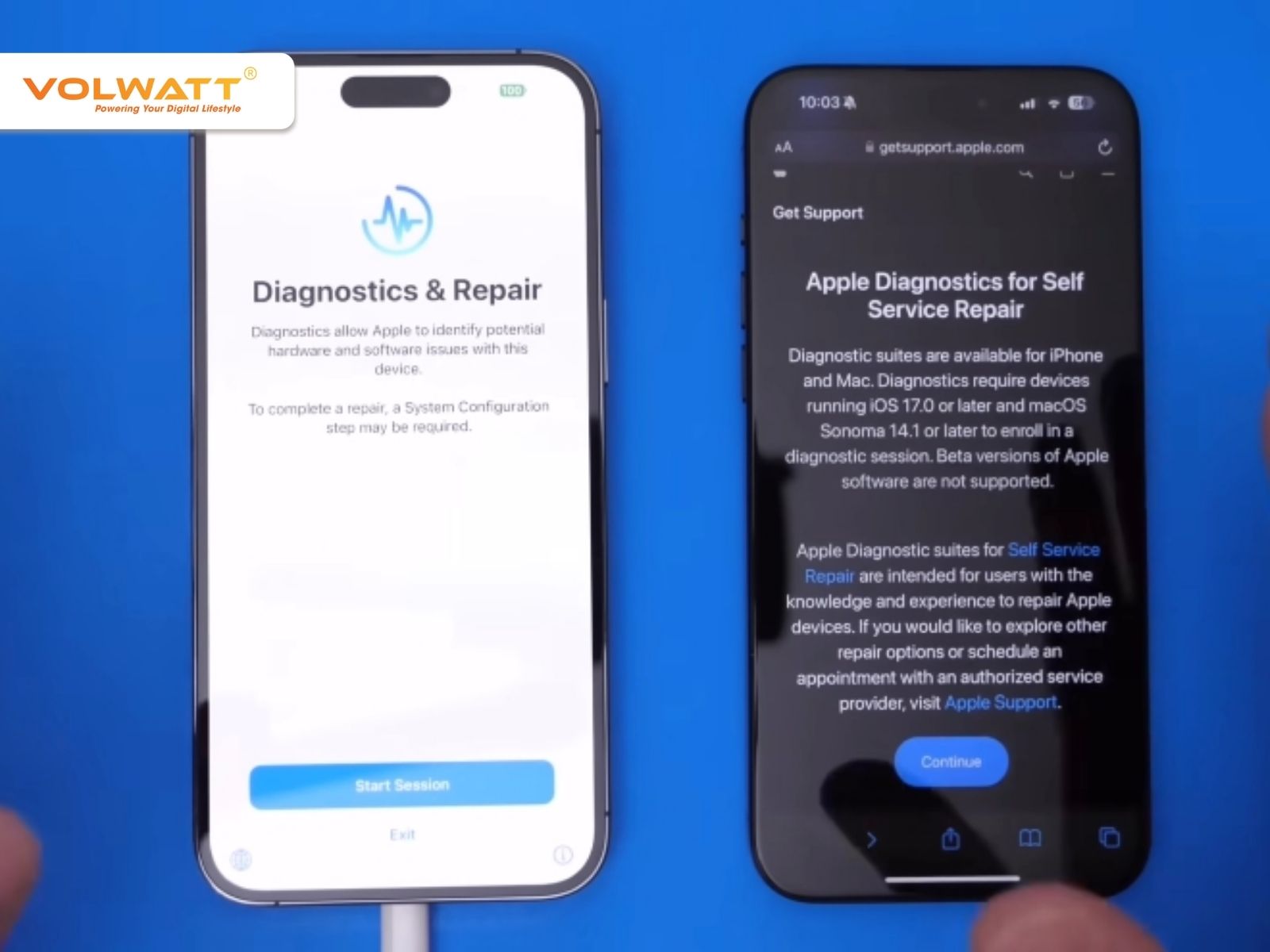
Cách chạy chẩn đoán pin iPhone tại nhà yêu cầu iPhone nâng cấp lên iOS 18 trở lên và chuẩn bị sẵn cáp sạc. Dưới đây là hướng dẫn chạy chẩn đoán pin iPhone:
Khi nắm rõ thao tác, bạn dễ dàng phát hiện sớm các vấn đề và đưa ra hướng xử lý phù hợp cho iPhone của mình.
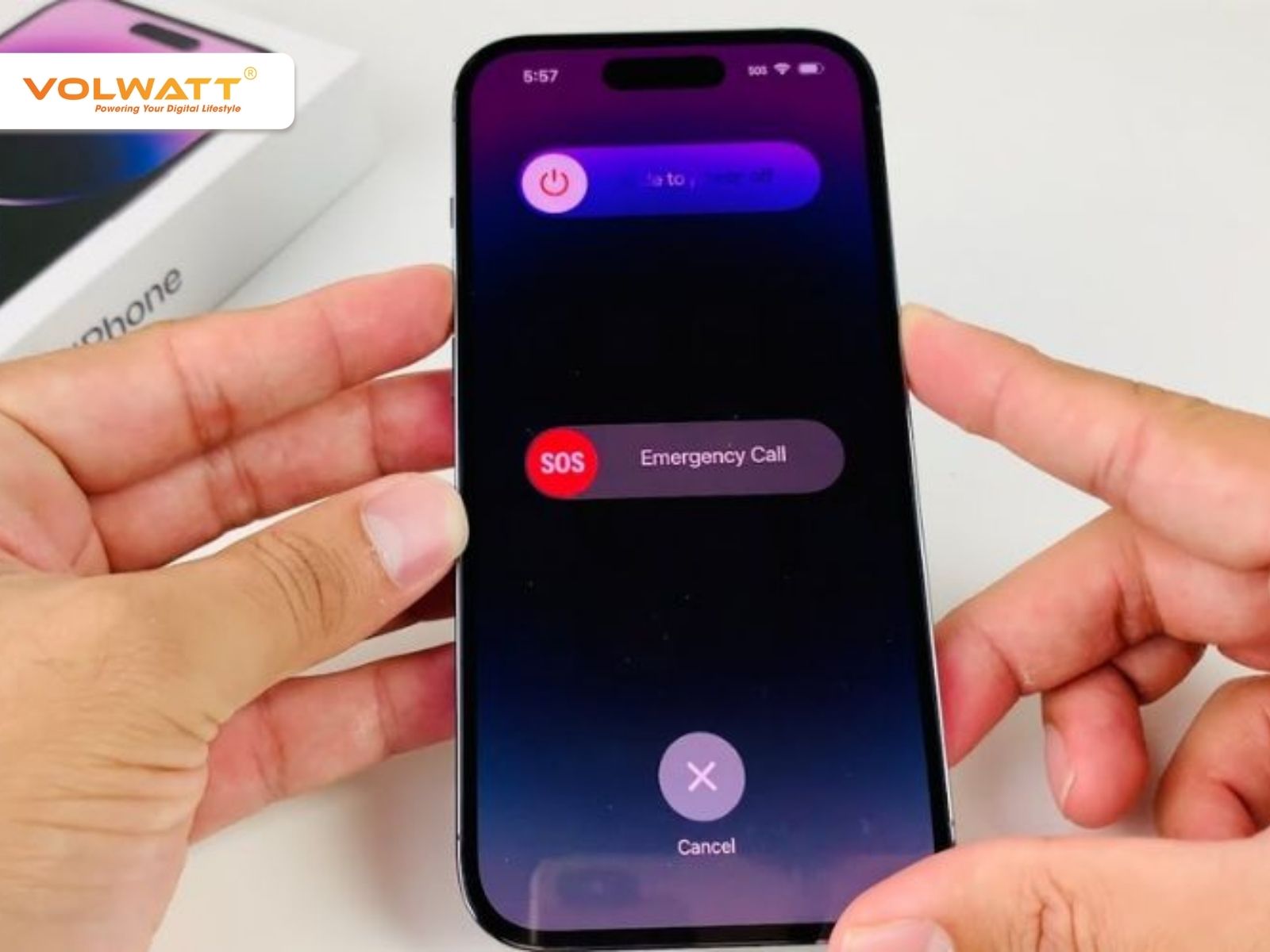
Biết cách chạy chẩn đoán iPhone giúp bạn:
Trước khi bắt đầu quá trình chạy chẩn đoán iPhone tại nhà, bạn cần đảm bảo rằng thiết bị đáp ứng đủ các yêu cầu cơ bản. Việc chuẩn bị kỹ lưỡng sẽ giúp quá trình kiểm tra diễn ra thuận lợi, chính xác và hạn chế những sai sót không mong muốn. Dưới đây là những điều kiện quan trọng bạn cần lưu ý:
iPhone cần được nâng cấp lên iOS 18 trở lên để hỗ trợ đầy đủ các tính năng chẩn đoán trực tiếp từ Apple. Việc sử dụng phiên bản iOS cũ có thể khiến một số bài kiểm tra không khả dụng hoặc báo cáo kết quả không chính xác.
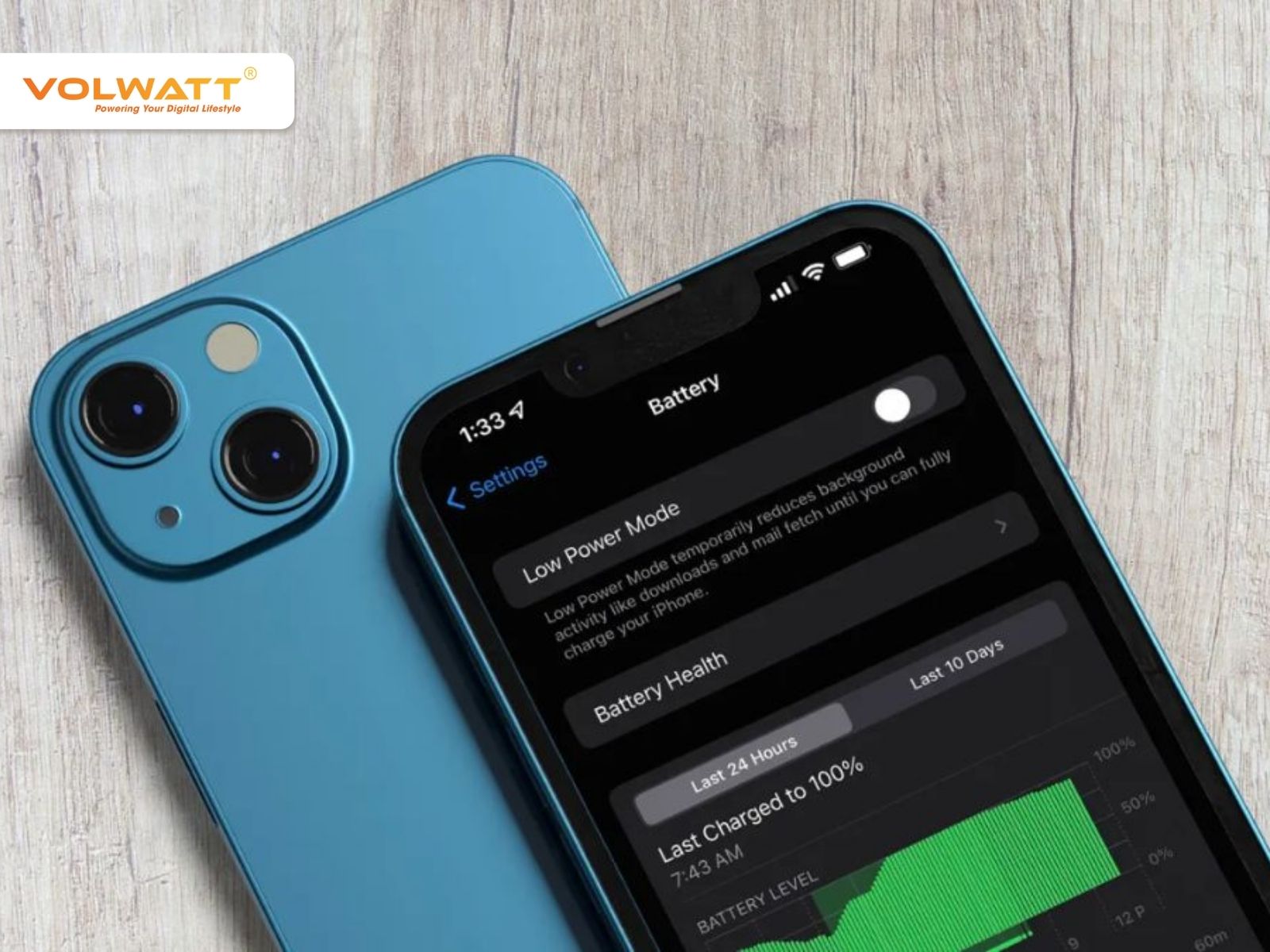
Đảm bảo pin còn trên 50% trước khi tiến hành chẩn đoán. Điều này giúp tránh tình trạng thiết bị tự tắt giữa chừng khi đang thực hiện các bài kiểm tra quan trọng, đồng thời đảm bảo quá trình đo lường diễn ra ổn định.
Một số bước kiểm tra yêu cầu kết nối Internet để đồng bộ dữ liệu và xác minh kết quả với hệ thống Apple. Mạng không ổn định có thể làm gián đoạn việc gửi dữ liệu hoặc gây ra lỗi báo cáo.
iPhone phải giữ nguyên trạng thái nguyên bản, chưa jailbreak. Thiết bị đã bị can thiệp phần mềm có thể dẫn đến kết quả kiểm tra không chính xác hoặc một số chức năng bị hạn chế, làm ảnh hưởng đến độ tin cậy của báo cáo.
Hãy đảm bảo iPhone còn đủ dung lượng lưu trữ để hệ thống ghi lại báo cáo và các log dữ liệu trong quá trình chẩn đoán. Nếu bộ nhớ quá đầy, một số thông tin quan trọng có thể không được ghi lại đầy đủ.
Khi tất cả các điều kiện trên được đáp ứng đầy đủ, quá trình chẩn đoán iPhone tại nhà sẽ diễn ra mượt mà và cho kết quả chính xác nhất. Nhờ vậy, bạn có thể theo dõi chi tiết tình trạng thiết bị, phát hiện sớm các vấn đề tiềm ẩn và đưa ra biện pháp xử lý phù hợp để bảo vệ iPhone.
Khi thực hiện cách chạy chẩn đoán iPhone tại nhà, việc tuân thủ một số lưu ý quan trọng sẽ giúp quá trình kiểm tra diễn ra chính xác, an toàn và tránh những rủi ro không mong muốn. Dưới đây là những điểm bạn cần chú ý:
Trước khi bắt đầu chẩn đoán, hãy chắc chắn rằng iPhone còn đủ pin và không quá nóng. Điều này giúp các bài kiểm tra hoạt động trơn tru, tránh tình trạng thiết bị tự tắt hoặc báo lỗi do pin yếu hoặc nhiệt độ cao.
Khi quá trình chẩn đoán đang diễn ra, hãy quan sát kỹ các kết quả hiển thị để phân biệt rõ ràng lỗi do phần mềm hay do linh kiện phần cứng. Việc này giúp bạn hiểu chính xác vấn đề và có hướng xử lý phù hợp.
Nếu xuất hiện thông báo lỗi nghiêm trọng, chẳng hạn như pin chai nặng, camera hoặc Face ID không hoạt động, hãy đưa iPhone đến các trung tâm sửa chữa uy tín hoặc cửa hàng được ủy quyền của Apple để được kiểm tra và xử lý sớm, tránh làm tình trạng tồi tệ hơn.
Người dùng nên thực hiện việc chạy chẩn đoán định kỳ vài tháng một lần. Điều này giúp phát hiện sớm các vấn đề tiềm ẩn, từ hao mòn linh kiện đến sự cố phần mềm, nhằm duy trì hiệu suất hoạt động ổn định của thiết bị.
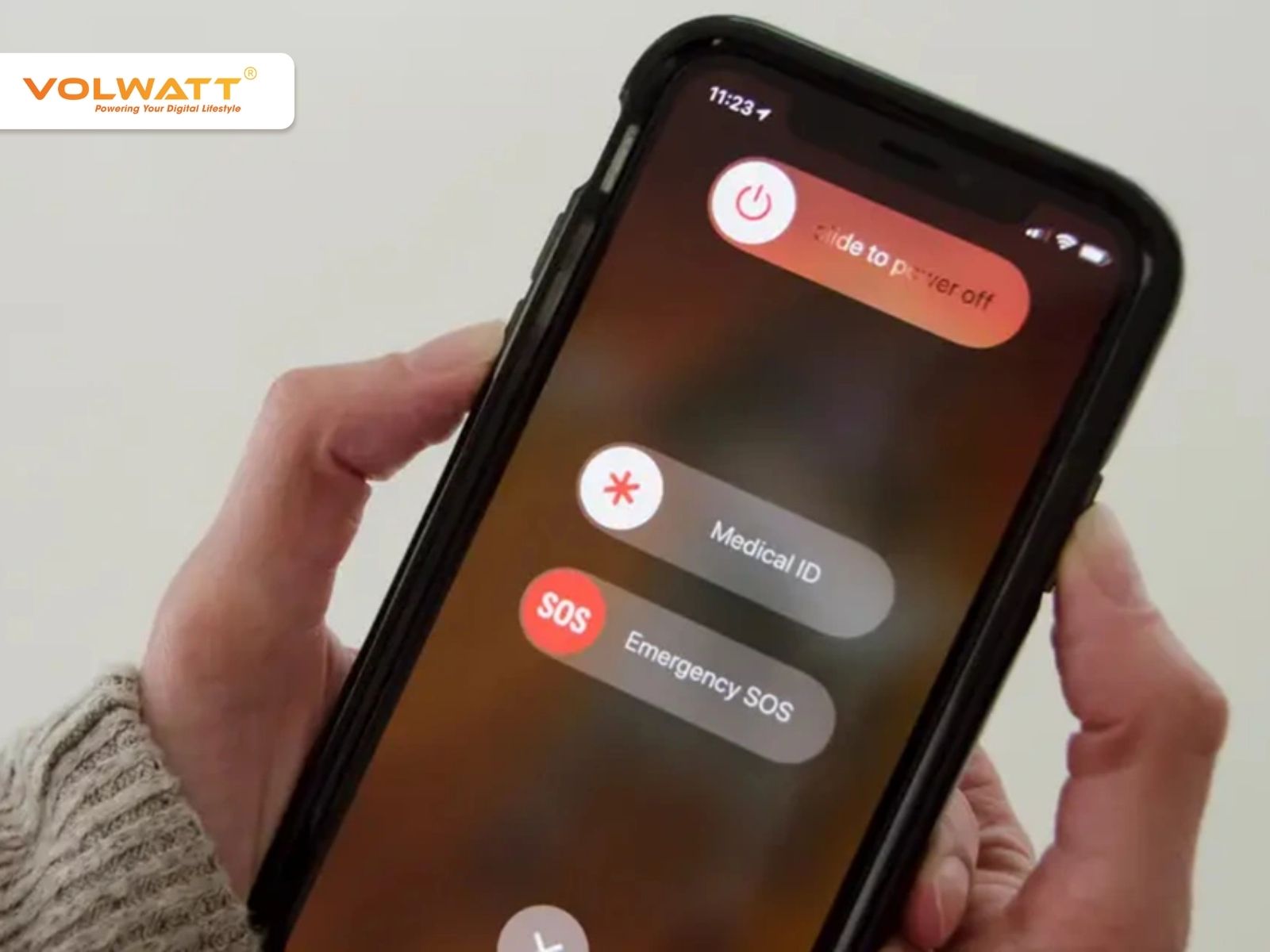
Sau khi hoàn tất các bài kiểm tra, bạn nên khởi động lại thiết bị để hệ thống vận hành mượt mà và đảm bảo mọi thay đổi, thông tin báo cáo được cập nhật chính xác.
Nội dung phía trên đã giúp bạn biết được cách chạy chẩn đoán pin iPhone. Dưới đây là một số thắc mắc phổ biến mà người dùng thường gặp khi muốn kiểm tra và theo dõi tình trạng pin iPhone tại nhà.
Trên iOS 18, người dùng có thể chẩn đoán pin trực tiếp tại nhà với công cụ tích hợp, kiểm tra chi tiết các thành phần phần cứng, bao gồm pin, mà không cần máy tính hay trung tâm bảo hành. Các bước khởi động chế độ chẩn đoán có thể khác so với iOS trước.
Về bản chất, cả hai cụm từ đều chỉ hành động kiểm tra tình trạng pin iPhone. Chỉ là lỗi chính tả chuẩn đoán thay vì chẩn đoán không làm thay đổi mục đích hay kết quả kiểm tra.
Ứng dụng bên thứ ba có thể cung cấp thông tin bổ sung nhưng không truy cập sâu vào hệ thống như công cụ chính thức của Apple, nên kết quả có thể không chính xác.
Chuyên gia khuyên kiểm tra định kỳ khoảng 2–3 tháng/lần. Điều này giúp phát hiện sớm tình trạng chai pin hoặc các sự cố hao pin bất thường, từ đó chủ động bảo dưỡng hoặc thay thế.
Giá thay pin chính hãng phụ thuộc vào đời máy và thời điểm thay. Để đảm bảo chất lượng, nên thay pin tại các trung tâm uy tín hoặc sử dụng pin chính hãng từ nhà cung cấp đáng tin cậy như Volwatt, đi kèm bảo hành minh bạch.
Có thể tham khảo:
Việc biết cách chạy chẩn đoán pin iPhone và thường xuyên kiểm tra tình trạng thiết bị giúp bạn chủ động phát hiện lỗi, bảo vệ dữ liệu và kéo dài tuổi thọ pin. Thực hiện đúng theo hướng dẫn, kết hợp với việc sử dụng phụ kiện sạc và pin điện thoại chính hãng từ các nhà cung cấp uy tín như Volwatt, sẽ đảm bảo iPhone hoạt động ổn định, an toàn và đạt hiệu suất tốt nhất. Chủ động chẩn đoán và bảo dưỡng định kỳ chính là cách đơn giản nhưng hiệu quả để tránh các sự cố phần cứng và phần mềm không mong muốn.
Dung lượng pin iPhone 16e bao nhiêu mAh và sạc bao lâu đầy?
Dung lượng pin iPhone 16e là thông tin được người dùng công nghệ săn đón nhất khi Apple ra mắt dòng iPhone tối ưu

Dung lượng pin 13 Pro là bao nhiêu? Đánh giá chi tiết nhất
Dung lượng pin 13 Pro là một trong những thông số quan trọng nhất được người dùng quan tâm, đặc biệt là khi so
Dung lượng pin 12 Mini chi tiết thông số và thời lượng dùng 1 ngày
Dung lượng pin 12 Mini thường là mối quan tâm hàng đầu của người dùng khi tìm kiếm một chiếc smartphone nhỏ gọn nhưng
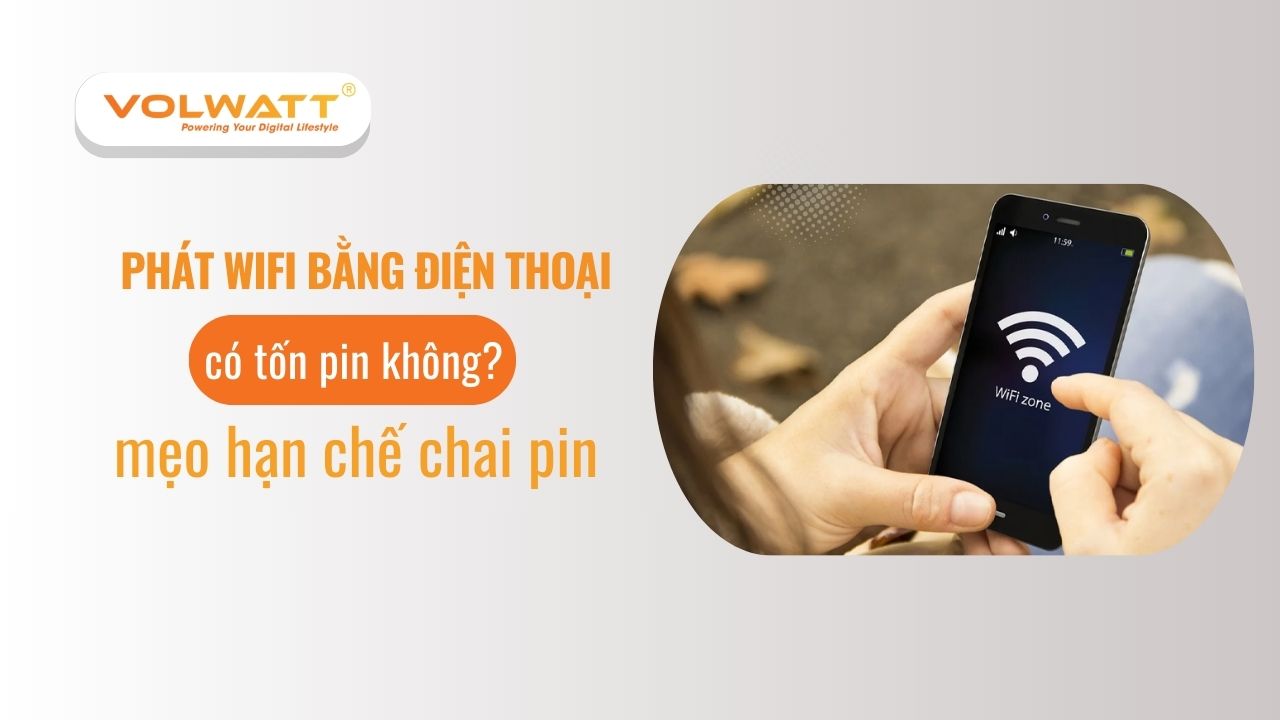
Phát wifi bằng điện thoại có tốn pin không và mẹo hạn chế chai pin
Phát wifi bằng điện thoại có tốn pin không là thắc mắc của rất nhiều người dùng khi có nhu cầu chia sẻ kết

iPhone dùng 2 SIM có tốn pin không và bí quyết kéo dài thời gian sử dụng
iPhone dùng 2 SIM có tốn pin không là câu hỏi phổ biến bởi việc duy trì hai cột sóng cùng lúc đòi hỏi
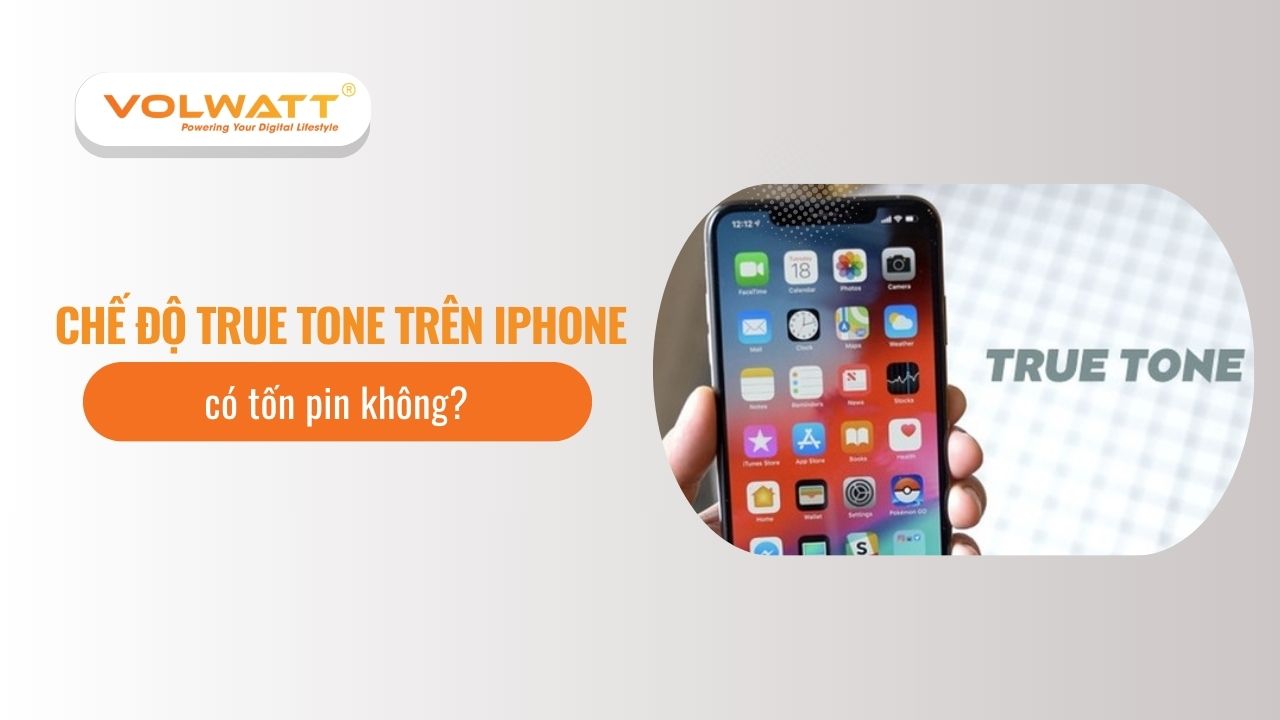
Chế độ True Tone trên iPhone có tốn pin không và có nên bật
Chế độ True Tone trên iPhone có tốn pin không là thắc mắc phổ biến của người dùng khi muốn cân bằng giữa trải