

Dung lượng pin iPhone 16e bao nhiêu mAh và sạc bao lâu đầy?
Dung lượng pin iPhone 16e là thông tin được người dùng công nghệ săn đón nhất khi Apple ra mắt dòng iPhone tối ưu


Bảo hành chính hãng
12 tháng

Chính sách đổi trả
Dễ dàng

Freeship
cho đơn > 200k
Bảo hành chính hãng
12 tháng
Đổi trả
Dễ dàng
Freeship
cho đơn > 200k



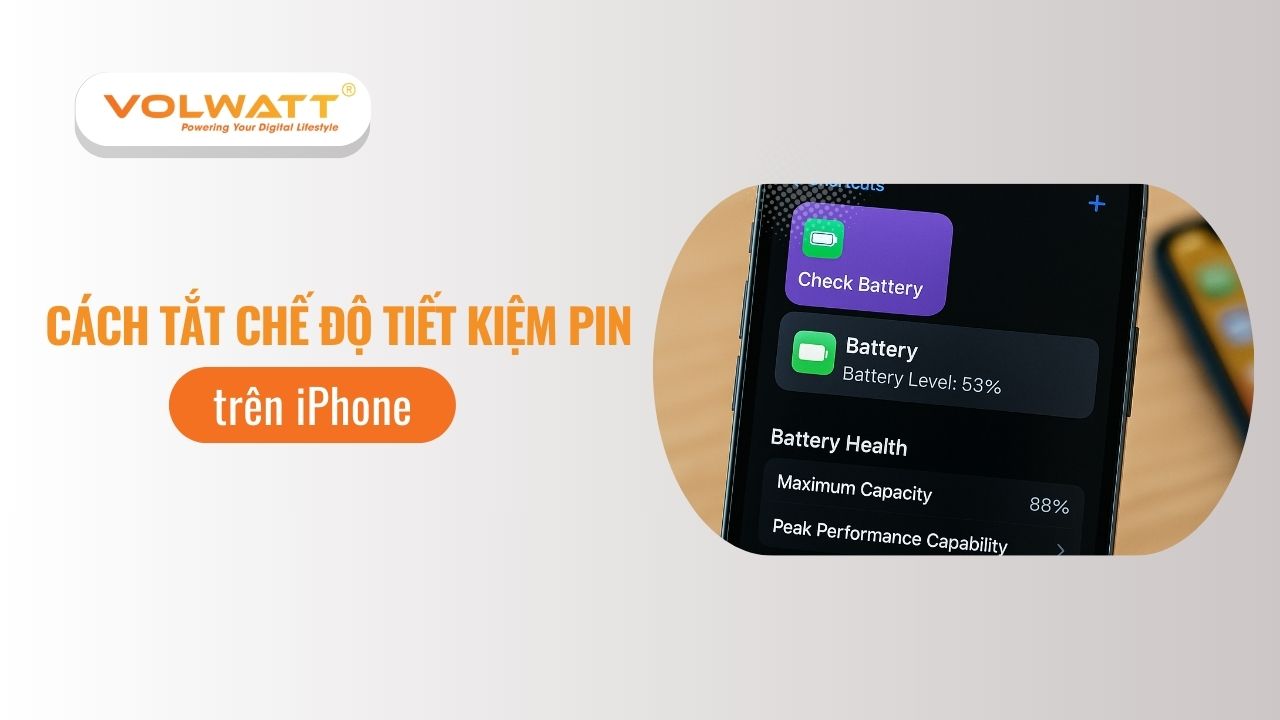
Việc tắt chế độ tiết kiệm pin trên iPhone là thao tác mà nhiều người dùng quan tâm, đặc biệt khi thiết bị bị hạn chế hiệu năng hoặc thông báo cập nhật chậm hơn khi bật Low Power Mode. Bài viết này Volwatt sẽ hướng dẫn chi tiết các cách tắt tiết kiệm pin iPhone, đồng thời chia sẻ thêm những biện pháp tối ưu giúp bạn sử dụng iPhone hiệu quả hơn.
Chế độ tiết kiệm pin trên iPhone (Low Power Mode) là tính năng được tích hợp sẵn trên tất cả các dòng iPhone chạy iOS, cho phép thiết bị tự động điều chỉnh hàng loạt tác vụ bên trong nhằm giảm tiêu hao năng lượng tổng thể. Khi được bật, hệ thống sẽ giới hạn hoạt động của một số tính năng như làm mới ứng dụng, hiệu ứng hình ảnh, đồng bộ hóa dữ liệu… để kéo dài thời gian hoạt động.
Nhìn chung, tính năng này cực kỳ hữu ích trong những tình huống người dùng không thể sạc pin ngay lập tức, chẳng hạn đang di chuyển, cần duy trì liên lạc hoặc sử dụng điện thoại ở những nơi không có nguồn điện.
Nhờ khả năng tối ưu pin hiệu quả, người dùng nên cân nhắc bật tiết kiệm pin iPhone trong những thời điểm pin yếu hoặc khi cần kéo dài thời gian sử dụng thiết bị. Việc kích hoạt chế độ này không làm ảnh hưởng nghiêm trọng đến các chức năng cơ bản, nhưng lại giúp iPhone duy trì hoạt động ổn định lâu hơn.

Khi sử dụng Low Power Mode, thiết bị sẽ tối ưu nhiều thành phần hệ thống để tiết kiệm năng lượng. Mặc dù mang lại sự tiện lợi đáng kể, chế độ này vẫn tồn tại những giới hạn riêng mà người dùng cần lưu ý. Dưới đây là phần phân tích chi tiết về các ưu điểm và nhược điểm của chế độ tiết kiệm pin.
Trước khi đi vào danh sách cụ thể, hãy cùng xem chế độ này tác động đến iPhone theo hướng tích cực và tiêu cực như thế nào.
Dưới đây là những ưu điểm của chế độ tiết kiệm pin iPhone:
Để hiểu rõ hơn những đánh đổi mà chế độ này mang lại, dưới đây là những thay đổi xảy ra khi bật Low Power Mode. Trước khi vào chi tiết, cần lưu ý rằng các giới hạn này đều nhằm mục đích giảm hoạt động không cần thiết để kéo dài thời gian sử dụng pin.
Nhiều người băn khoăn liệu có nên bật chế độ tiết kiệm pin thường xuyên hay chỉ nên dùng khi thực sự cần thiết. Trước khi đưa ra quyết định, bạn nên cân nhắc thói quen sử dụng thiết bị, nhu cầu cá nhân và các điều kiện môi trường.
Nếu mục tiêu của bạn là giữ thiết bị hoạt động lâu nhất có thể khi đang ở ngoài đường hoặc không có sạc, thì đây là tính năng quan trọng giúp bạn duy trì liên lạc, nghe gọi và thực hiện các tác vụ thiết yếu. Ngược lại, nếu bạn có thể sạc pin bất cứ lúc nào ở nhà hoặc văn phòng, việc bật chế độ này liên tục có thể khiến trải nghiệm bị giảm sút không cần thiết do hiệu năng bị hạn chế.
Nhìn chung, tính năng này phù hợp để sử dụng linh hoạt tùy theo hoàn cảnh. Apple thiết kế Low Power Mode như một giải pháp tạm thời, không phải chế độ hoạt động mặc định hằng ngày.
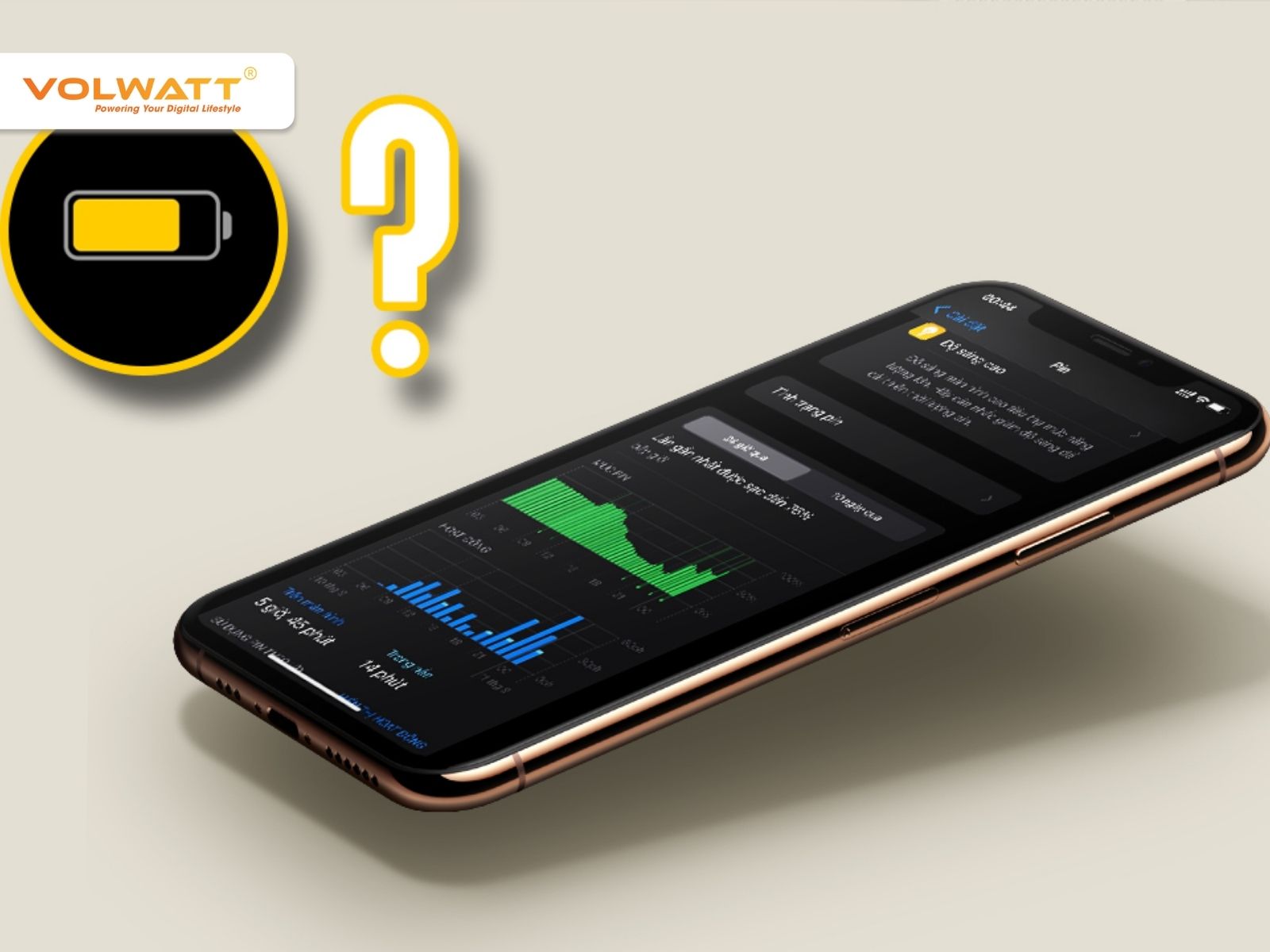
Nhiều người dùng mới đôi khi không biết cách vô hiệu hóa tính năng này sau khi đã bật lên trước đó. Việc tắt chế độ tiết kiệm pin ở iPhone rất đơn giản và có nhiều cách khác nhau, phù hợp cho từng tình huống cụ thể. Trước khi đi vào từng cách, bạn có thể chọn phương pháp thuận tiện nhất dựa trên thói quen sử dụng.
Bạn có thể kích hoạt chế độ Low Power Mode bằng nhiều cách khác nhau. Dưới đây là những cách phổ biến và dễ thực hiện nhất:
Kích hoạt Siri và nói: “Hey Siri, turn on Low Power Mode”.
Siri sẽ tự động bật chế độ tiết kiệm pin cho bạn.
Cách tắt tiết kiệm pin trên iPhone truyền thống và dễ thực hiện nhất chính là tắt thông qua ứng dụng Cài đặt. Cách làm rất nhanh và rõ ràng, thích hợp với hầu hết người dùng, đặc biệt là những ai muốn thao tác chuẩn xác.
Các bước thực hiện:
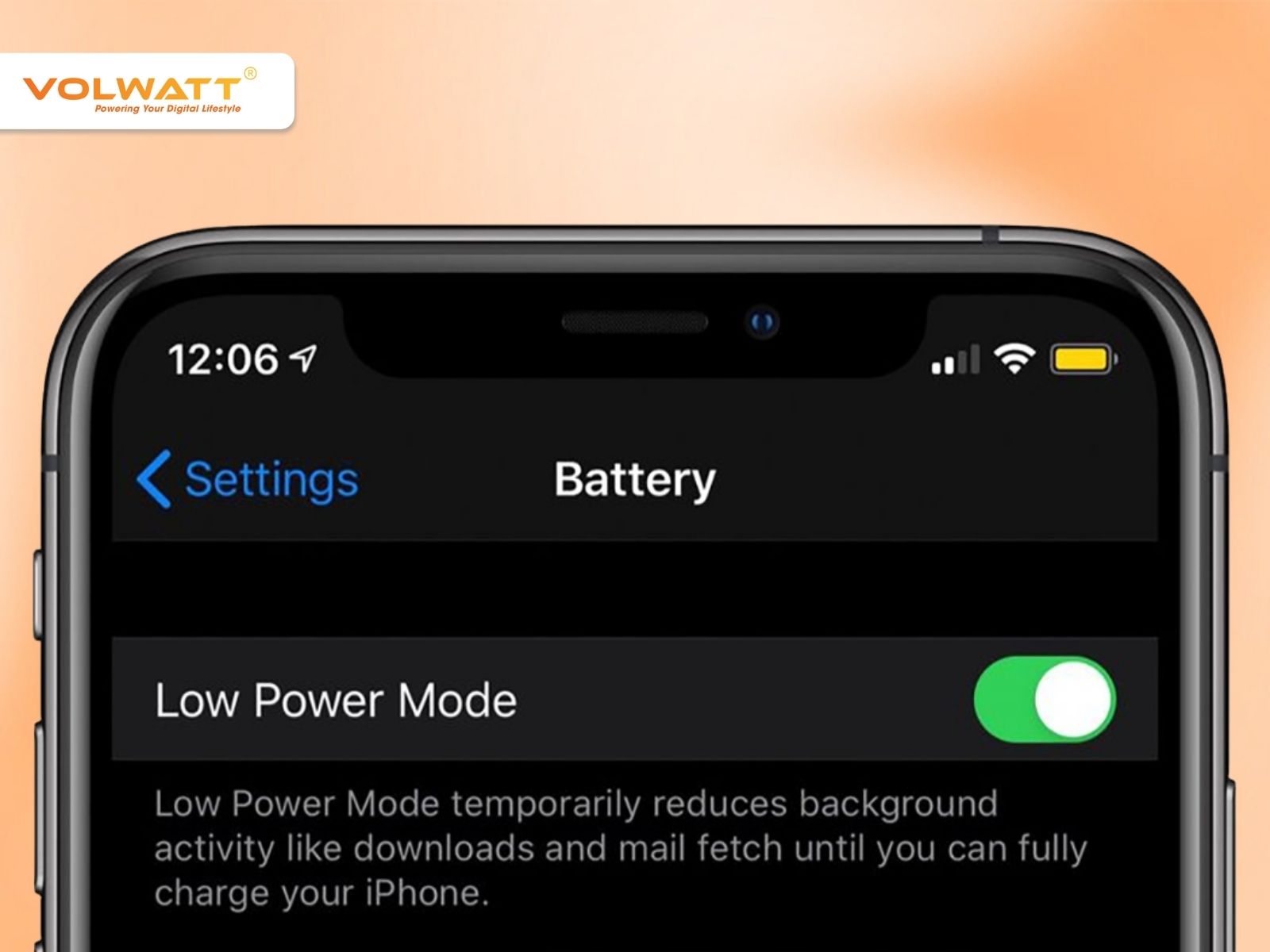
Nếu bạn sử dụng các dòng iPhone hỗ trợ 3D Touch, đây là một cách cực kỳ tiện lợi để truy cập nhanh vào cài đặt pin. Cách này phù hợp khi bạn cần tắt chế độ tiết kiệm pin ngay lập tức mà không phải mở trình đơn Cài đặt thủ công.
Cách thực hiện:
Nếu bạn đang bận tay, đang lái xe hoặc không tiện thao tác, Siri là giải pháp nhanh nhất để tắt chế độ tiết kiệm pin mà không cần chạm vào màn hình.
Các bước:
Ngoài những cách trên, nhiều người lại thích cách tắt chế độ tiết kiệm pin iPhone thông qua Trung tâm điều khiển vì thao tác cực kỳ nhanh. Chỉ cần vuốt một cái là bạn có thể bật hoặc tắt tùy ý, không cần mở bất kỳ ứng dụng nào. Tuy nhiên, để sử dụng được cách này, bạn cần thêm nút chuyển chế độ pin vào Trung tâm điều khiển trước.
Dưới đây là hướng dẫn chi tiết để bạn dễ dàng thao tác:
Cách làm này phù hợp trong mọi tình huống, đặc biệt khi bạn liên tục phải bật – tắt chế độ Low Power Mode nhiều lần trong ngày.
Ngoài việc bật chế độ tiết kiệm pin, iPhone còn rất nhiều giải pháp khác giúp kéo dài thời lượng sử dụng mà không cần phải hy sinh quá nhiều hiệu năng. Những mẹo này phù hợp với mọi người dùng, từ người dùng cơ bản đến những ai thường xuyên di chuyển hoặc làm việc liên tục trên điện thoại.
Để tiện theo dõi, hãy xem những cách phổ biến và hiệu quả nhất mà bạn có thể áp dụng ngay:
Trước khi áp dụng các biện pháp tiết kiệm pin, bạn nên kiểm tra xem ứng dụng nào đang tiêu tốn năng lượng nhiều nhất. Việc này giúp bạn điều chỉnh thói quen sử dụng một cách thông minh hơn.
Khi biết rõ ứng dụng nào đang “ngốn pin”, bạn có thể hạn chế mở nó khi cần tiết kiệm năng lượng.
Vùng sóng yếu khiến iPhone phải liên tục dò tìm tín hiệu, dẫn đến mức tiêu hao năng lượng tăng cao. Nếu bạn đang ở khu vực không có sóng hoặc tín hiệu quá kém, bật chế độ máy bay sẽ giúp tiết kiệm pin đáng kể.
Nhiều người có thói quen để Wi-Fi và Bluetooth bật liên tục, dù không kết nối thiết bị nào. Điều này khiến hệ thống liên tục quét tín hiệu xung quanh và tiêu tốn pin.
Bạn nên:
Facebook là một trong những ứng dụng tiêu tốn năng lượng nhiều nhất vì hoạt động nền liên tục và đồng bộ dữ liệu không ngừng. Nếu muốn tiết kiệm pin tối đa:
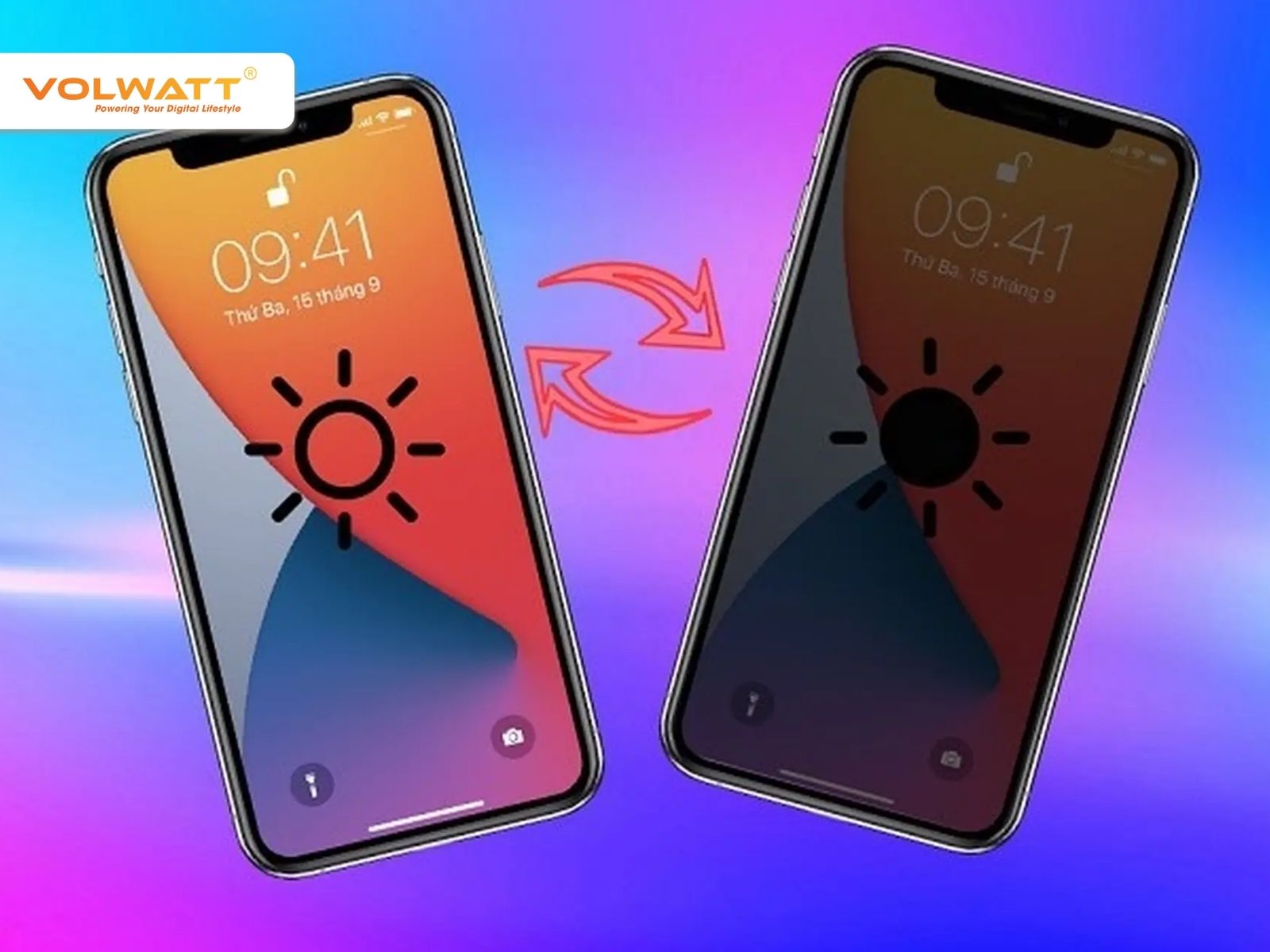
Màn hình là thành phần tiêu tốn năng lượng lớn nhất trên iPhone. Việc giảm độ sáng thủ công hoặc sử dụng chế độ tự động có thể kéo dài thời lượng pin rõ rệt, nhất là khi pin đang yếu.
Tính năng tiết kiệm pin luôn đi kèm với nhiều thắc mắc, nhất là khi người dùng lo lắng bật thường xuyên có gây hại hay làm chai pin hay không. Dưới đây là những câu hỏi phổ biến nhất liên quan đến Low Power Mode mà bạn có thể tham khảo để hiểu rõ hơn về cách hoạt động của tính năng này.
Khi bật Low Power Mode trong lúc sạc, máy sẽ giảm các tác vụ nền, nhờ đó năng lượng được ưu tiên cho quá trình nạp pin. Điều này đôi khi giúp máy sạc nhanh hơn một chút.
Chế độ tiết kiệm pin không gây hại cho pin iPhone. Ngược lại, nó còn hỗ trợ duy trì tuổi thọ pin tốt hơn bằng cách giảm tần suất xả – sạc quá sâu. Khi các tác vụ nặng được hạn chế, pin không phải hoạt động quá mức, giúp kéo dài thời gian sử dụng lâu dài.
Có thể tham khảo:
Việc hiểu và áp dụng đúng cách tắt chế độ tiết kiệm pin trên iPhone sẽ giúp bạn sử dụng thiết bị mượt mà hơn và đảm bảo hiệu năng ổn định trong mọi tình huống. Ngoài ra, nếu muốn duy trì tuổi thọ pin tốt hơn, bạn nên sử dụng phụ kiện có chất lượng cao. Hãy tham khảo các dòng pin điện thoại chính hãng, cáp sạc và củ sạc đạt chuẩn từ Volwatt để bảo vệ thiết bị an toàn và nâng cao độ bền trong quá trình sử dụng.
Dung lượng pin iPhone 16e bao nhiêu mAh và sạc bao lâu đầy?
Dung lượng pin iPhone 16e là thông tin được người dùng công nghệ săn đón nhất khi Apple ra mắt dòng iPhone tối ưu
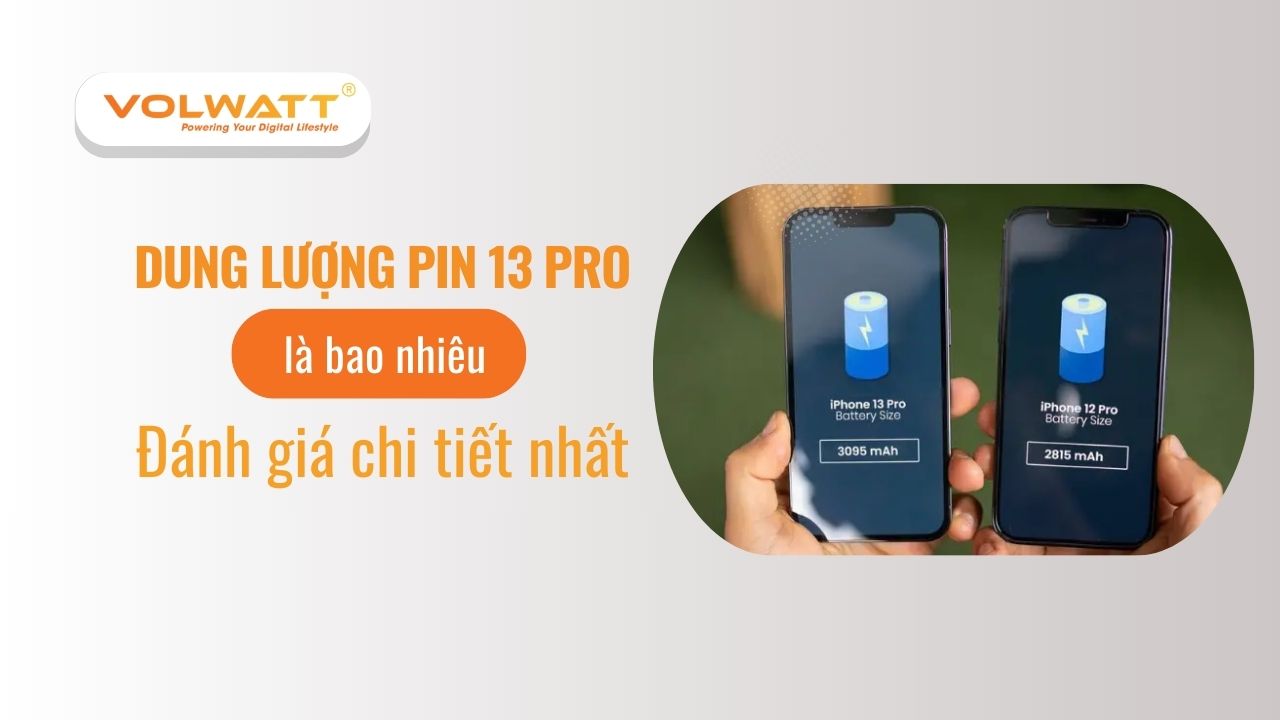
Dung lượng pin 13 Pro là bao nhiêu? Đánh giá chi tiết nhất
Dung lượng pin 13 Pro là một trong những thông số quan trọng nhất được người dùng quan tâm, đặc biệt là khi so
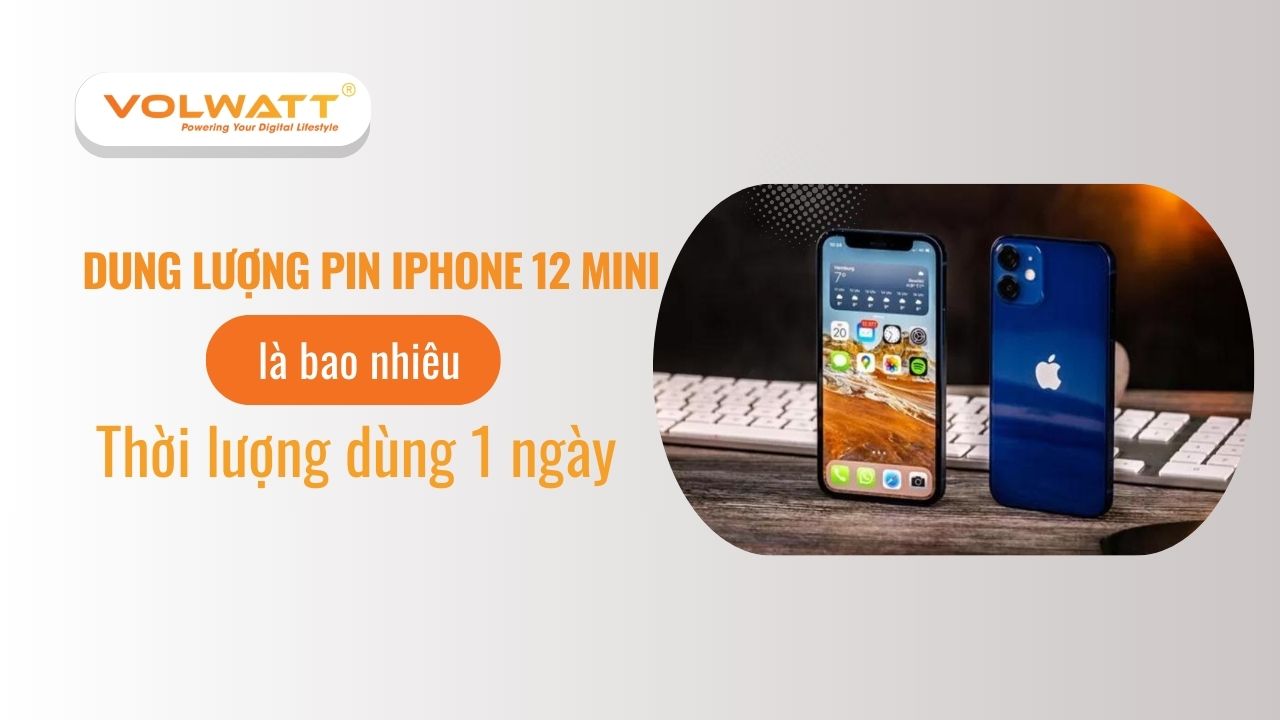
Dung lượng pin 12 Mini chi tiết thông số và thời lượng dùng 1 ngày
Dung lượng pin 12 Mini thường là mối quan tâm hàng đầu của người dùng khi tìm kiếm một chiếc smartphone nhỏ gọn nhưng
Phát wifi bằng điện thoại có tốn pin không và mẹo hạn chế chai pin
Phát wifi bằng điện thoại có tốn pin không là thắc mắc của rất nhiều người dùng khi có nhu cầu chia sẻ kết
iPhone dùng 2 SIM có tốn pin không và bí quyết kéo dài thời gian sử dụng
iPhone dùng 2 SIM có tốn pin không là câu hỏi phổ biến bởi việc duy trì hai cột sóng cùng lúc đòi hỏi
Chế độ True Tone trên iPhone có tốn pin không và có nên bật
Chế độ True Tone trên iPhone có tốn pin không là thắc mắc phổ biến của người dùng khi muốn cân bằng giữa trải