


Dung lượng pin iPhone 16e bao nhiêu mAh và sạc bao lâu đầy?
Dung lượng pin iPhone 16e là thông tin được người dùng công nghệ săn đón nhất khi Apple ra mắt dòng iPhone tối ưu


Bảo hành chính hãng
12 tháng

Chính sách đổi trả
Dễ dàng

Freeship
cho đơn từ 200k
Bảo hành chính hãng
12 tháng
Đổi trả
Dễ dàng
Freeship
cho đơn từ 200k



Việc mua iPhone cũ hiện nay khá phổ biến, nhưng rủi ro lớn nhất mà nhiều người gặp phải là pin ảo hay còn gọi là pin bị kích. Tình trạng này khiến thiết bị báo dung lượng đầy nhưng thực tế pin hao nhanh, sập nguồn đột ngột hoặc nóng máy bất thường. Trong bài viết này, Volwatt sẽ hướng dẫn chi tiết cách kiểm tra pin iPhone có bị kích hay không, từ nhận biết dấu hiệu đến sử dụng phần mềm và phân tích hệ thống, giúp bạn mua và sử dụng thiết bị an toàn, bền lâu.
Kích pin iPhone là hành vi can thiệp trái phép vào phần mềm quản lý dung lượng pin. Kẻ gian dùng công cụ để hiển thị dung lượng ảo, thường là 99–100%, nhằm đánh lừa người mua, mục đích để có thể bán được những chiếc ịPhone cũ với mức giá cao hơn giá trị thật của nó. Pin thực tế có thể đã chai hoặc xuống cấp nghiêm trọng nhưng hiển thị vẫn đầy, gây rủi ro tài chính và an toàn.
Kiểm tra pin iPhone trước khi mua máy cũ là điều quan trọng để tránh những rủi ro tiềm ẩn. Nếu bỏ qua bước này, người dùng sẽ gặp tình trạng hao pin nhanh, máy sập nguồn bất ngờ, trải nghiệm sử dụng gián đoạn. Nhận biết pin thật sẽ giúp đưa ra quyết định mua bán đúng đắn.

Việc kích pin iPhone tức can thiệp phần mềm hoặc phần cứng để tăng dung lượng ảo, tuy giúp máy hiển thị pin cao hơn nhưng lại tiềm ẩn nhiều rủi ro nghiêm trọng:
Việc nắm rõ cách kiểm tra pin iPhone có bị kích hay không là rất quan trọng, đặc biệt khi bạn đang có ý định mua máy cũ hoặc muốn đánh giá lại chất lượng thiết bị đang dùng. Dưới đây là những lý do chính:
Trước khi đi sâu vào phần mềm, bạn có thể nhận biết pin bị kích ngay từ các dấu hiệu sử dụng thực tế. Việc kết hợp quan sát và công cụ hỗ trợ sẽ giúp đánh giá chính xác tình trạng pin.
Bạn có thể nhận biết iPhone bị kích pin hoặc đã thay pin qua những dấu hiệu dễ thấy trong quá trình sử dụng:
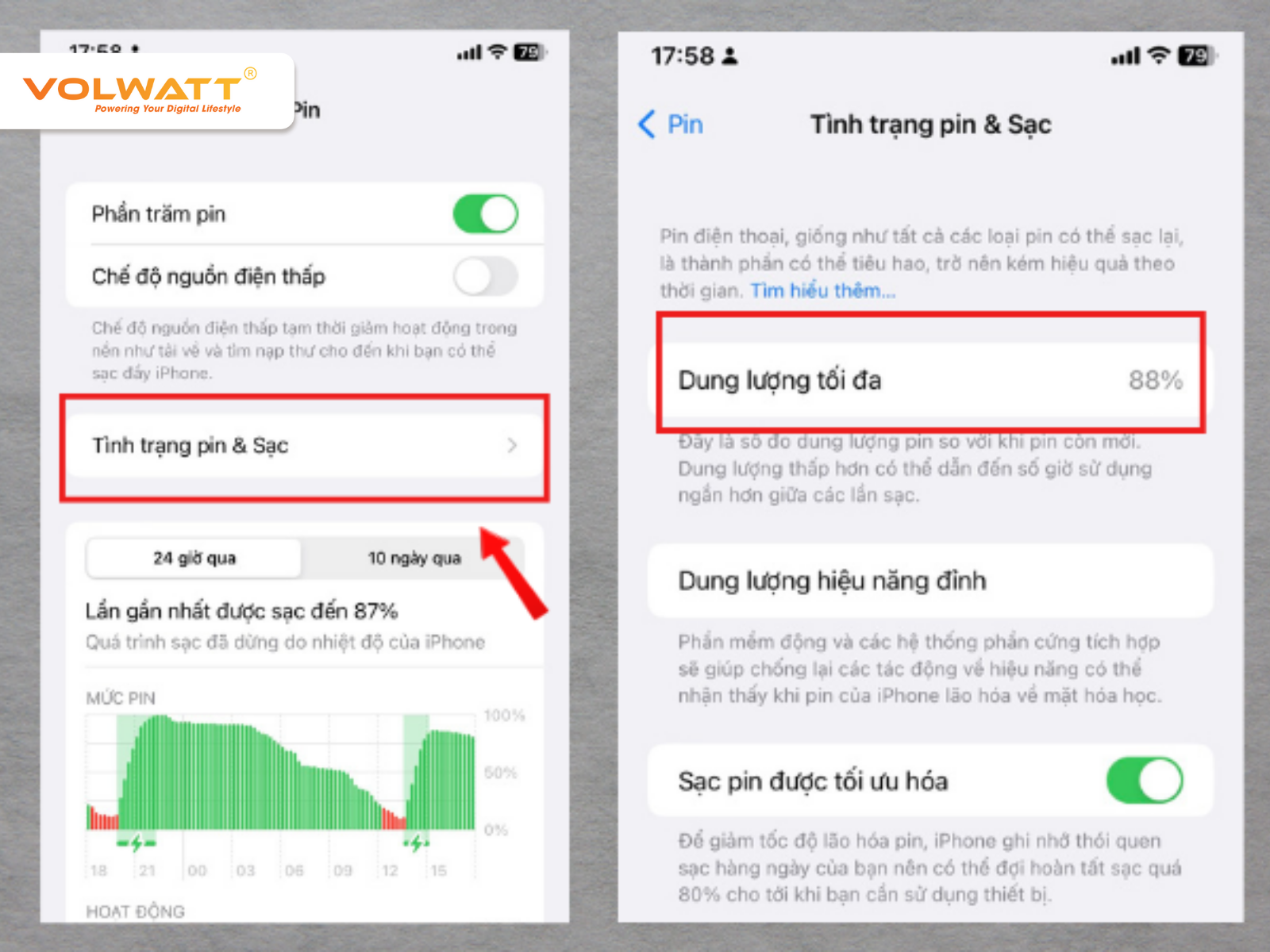
iOS trang bị mục Tình trạng pin & Sạc, cho phép người dùng kiểm tra sức khỏe pin ngay trong máy. Bạn có thể thực hiện theo các bước: Vào Cài đặt → Pin → Tình trạng pin & Sạc, tại đây sẽ hiển thị các thông tin quan trọng giúp đánh giá độ chai và chất lượng pin.
Ở đây, bạn cần chú ý một số điểm sau:
Lưu ý: Một số viên pin đã bị kích vẫn có thể hiển thị 100%, khiến người dùng tưởng pin còn tốt. Vì vậy, bạn không nên chỉ dựa vào con số hiển thị, mà cần kết hợp thêm các phương pháp khác như kiểm tra phần cứng, ứng dụng chuyên dụng hoặc quan sát dấu hiệu sử dụng thực tế.
3uTools là công cụ mạnh giúp kiểm tra thông số kỹ thuật sâu của iPhone.
Lưu ý: Nếu số chu kỳ thấp nhưng dung lượng thấp, khả năng pin đã bị kích cao.
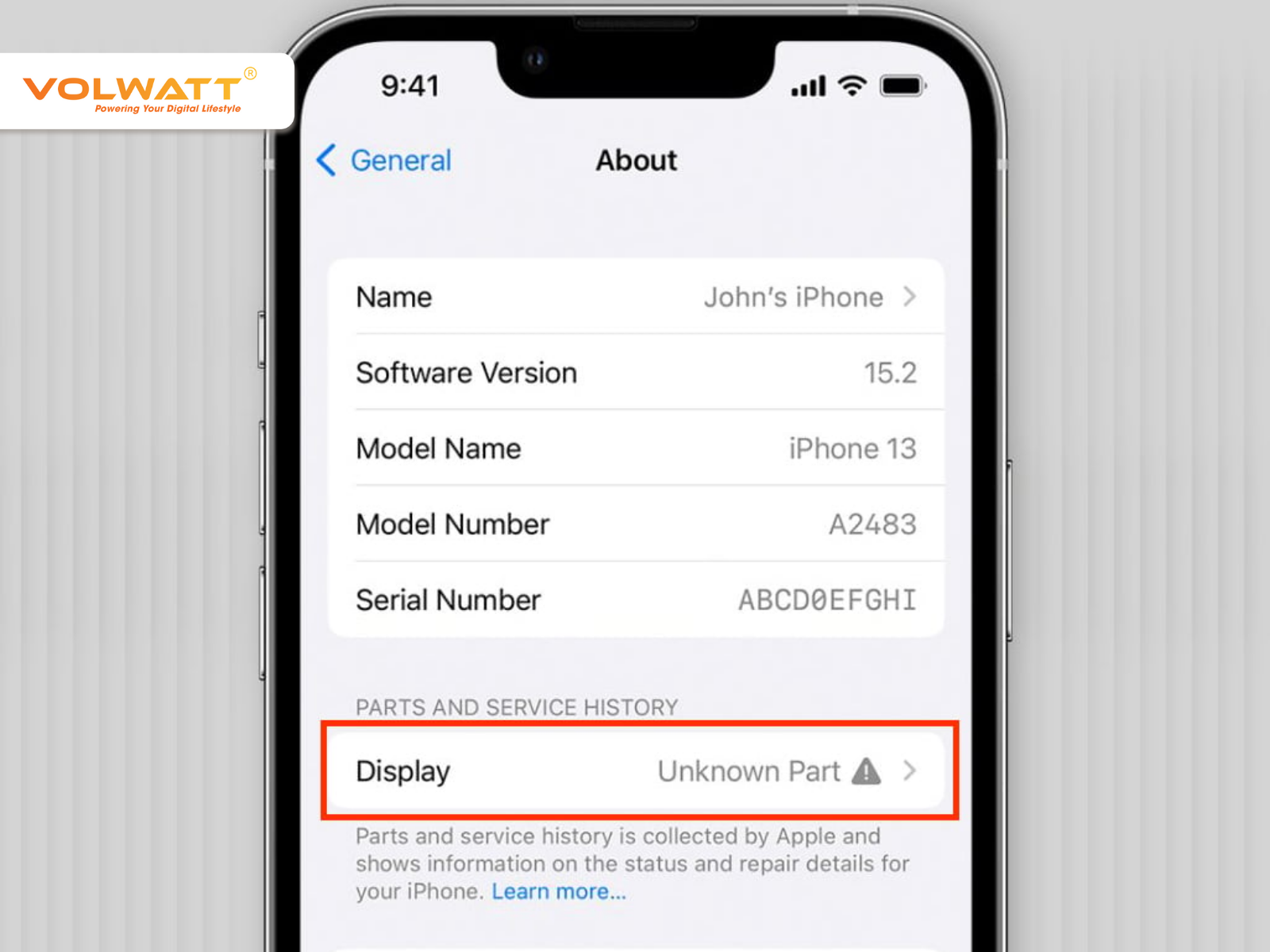
Để xem lịch sử linh kiện và dịch vụ từ iOS 15.2, bạn có thể làm theo cách sau:
Nếu ở mục này không hiển thị thông tin lịch sử linh kiện và dịch vụ. Vậy thì có nghĩa là iPhone chưa trải qua bất kỳ quá trình thay thế linh kiện nào.
Nếu bạn muốn tự đánh giá tình trạng pin iPhone tại nhà, ứng dụng Battery Testing là một công cụ hữu ích và dễ sử dụng. Ứng dụng này cung cấp đầy đủ thông tin về dung lượng, độ chai và hiệu suất pin thực tế của thiết bị.
Nhờ các dữ liệu trực quan và dễ hiểu, Battery Testing giúp người dùng nhanh chóng nắm được tình trạng pin iPhone và đưa ra quyết định bảo trì hoặc thay pin phù hợp, không cần mang máy đi kiểm tra thủ công.
Khi phát hiện iPhone của bạn hoặc chiếc máy định mua có dấu hiệu pin bị kích, việc hành động kịp thời là vô cùng quan trọng. Các bước xử lý đúng cách không chỉ giúp bảo vệ tuổi thọ pin mà còn đảm bảo an toàn cho thiết bị và người dùng.
Nếu phát hiện pin đã bị kích, người mua cần cân nhắc mức giá so với tình trạng thực tế. Nếu giá quá cao, tốt nhất nên từ chối giao dịch. Điều này cũng cảnh báo máy có thể bị can thiệp sâu, tiềm ẩn rủi ro khác. Tìm mua thiết bị với pin rõ ràng và chính hãng luôn là lựa chọn an toàn.
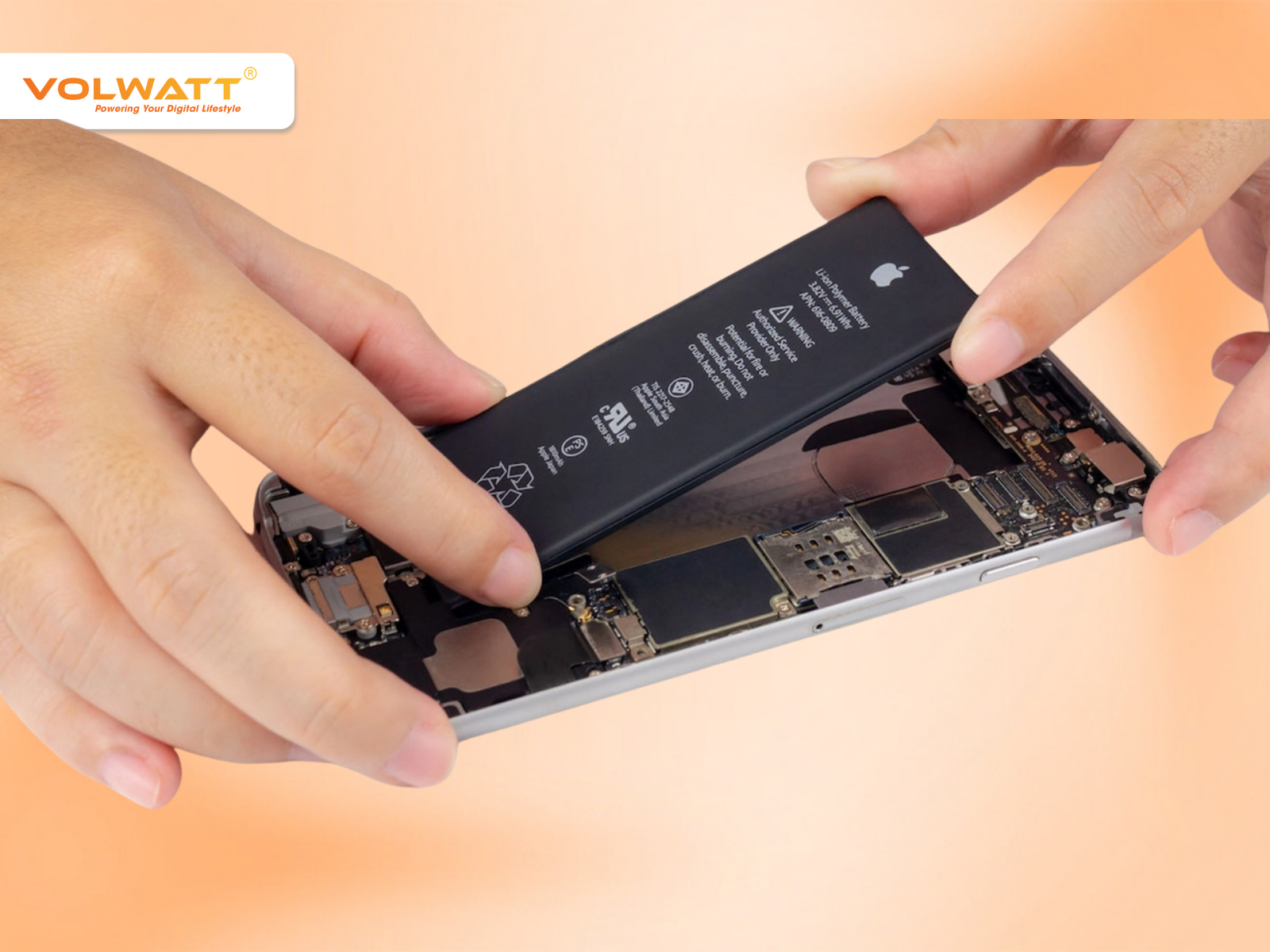
Người đang sử dụng iPhone cần xác nhận pin bằng quan sát, phần mềm hoặc phân tích hệ thống. Sau khi xác nhận pin đã bị kích, cách an toàn nhất là thay pin chính hãng mới. Bạn có thể chọn những đơn vị uy tín như Volwatt để đảm bảo an toàn, hiệu suất ổn định và tuổi thọ lâu dài.
Ở trên bạn đã biết được cách kiểm tra pin iPhone có bị kích hay không. Dưới đây là một số câu hỏi thường gặp liên quan đến pin iPhone, bạn nên nắm rõ các vấn đề phổ biến mà người dùng gặp phải khi nghi ngờ iPhone bị kích pin.
Điều này có thể do pin bị kích hoặc can thiệp phần mềm. Dung lượng thực tế đã suy giảm, dẫn đến hao pin nhanh và sập nguồn đột ngột, dù hiển thị đầy.
Quan sát pin tụt nhanh, máy nóng hoặc tự sập nguồn khi pin còn cao. Những biểu hiện bất thường này là dấu hiệu nhận biết pin ảo mà không cần dùng phần mềm.
Pin đã bị can thiệp rất khó sửa phần mềm. Giải pháp tối ưu là thay pin chính hãng để đảm bảo an toàn, ổn định và kéo dài tuổi thọ thiết bị.
Trung tâm bảo hành Apple hoặc các cửa hàng uy tín như Volwatt cung cấp pin chính hãng, giá dao động từ vài trăm nghìn đến hơn một triệu, tùy model. Chọn đơn vị uy tín giúp bảo vệ thiết bị và trải nghiệm sử dụng.
Có thể tham khảo:
Khi nghi ngờ iPhone của bạn đang gặp tình trạng pin ảo, việc nắm rõ cách kiểm tra pin iPhone có bị kích hay không là bước quan trọng để bảo vệ thiết bị. Nếu phát hiện pin đã bị can thiệp, thay pin chính hãng tại Volwatt sẽ đảm bảo an toàn, hiệu suất và kéo dài tuổi thọ thiết bị. Đây là giải pháp giúp bạn yên tâm sử dụng iPhone mà không lo sập nguồn hay hao pin đột ngột.
Dung lượng pin iPhone 16e bao nhiêu mAh và sạc bao lâu đầy?
Dung lượng pin iPhone 16e là thông tin được người dùng công nghệ săn đón nhất khi Apple ra mắt dòng iPhone tối ưu
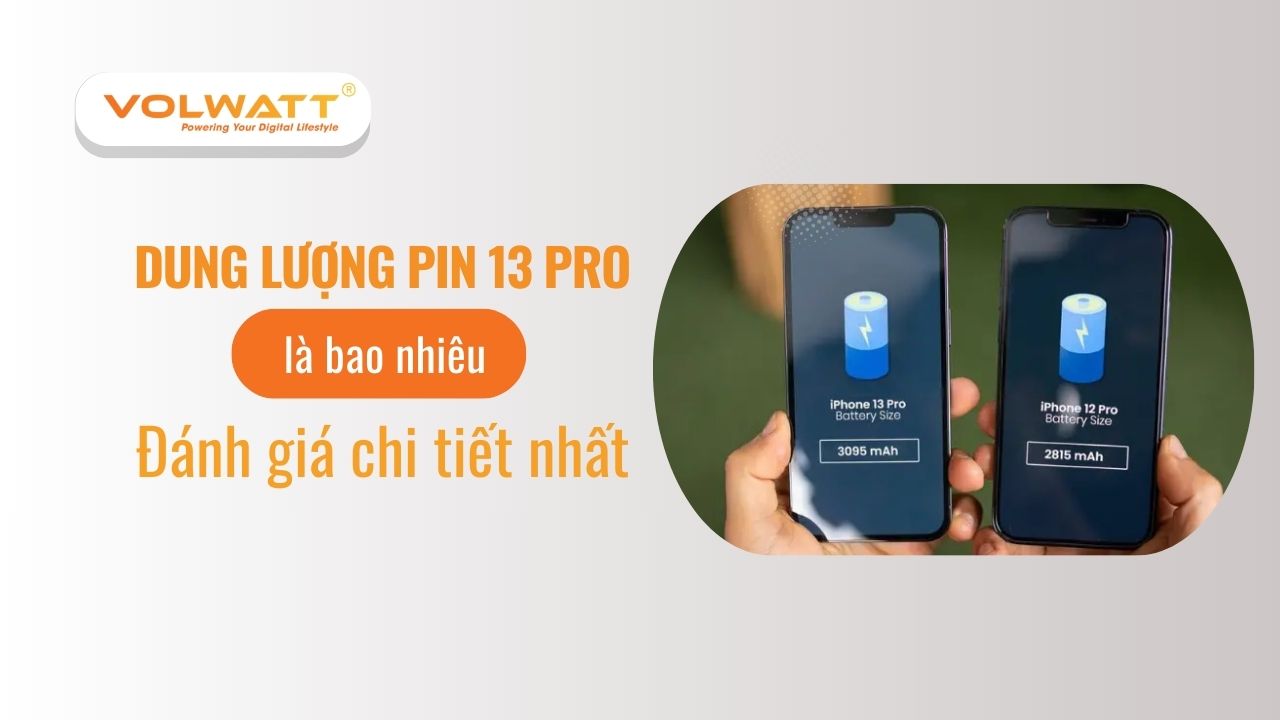
Dung lượng pin 13 Pro là bao nhiêu? Đánh giá chi tiết nhất
Dung lượng pin 13 Pro là một trong những thông số quan trọng nhất được người dùng quan tâm, đặc biệt là khi so
Dung lượng pin 12 Mini chi tiết thông số và thời lượng dùng 1 ngày
Dung lượng pin 12 Mini thường là mối quan tâm hàng đầu của người dùng khi tìm kiếm một chiếc smartphone nhỏ gọn nhưng
Phát wifi bằng điện thoại có tốn pin không và mẹo hạn chế chai pin
Phát wifi bằng điện thoại có tốn pin không là thắc mắc của rất nhiều người dùng khi có nhu cầu chia sẻ kết
iPhone dùng 2 SIM có tốn pin không và bí quyết kéo dài thời gian sử dụng
iPhone dùng 2 SIM có tốn pin không là câu hỏi phổ biến bởi việc duy trì hai cột sóng cùng lúc đòi hỏi
Chế độ True Tone trên iPhone có tốn pin không và có nên bật
Chế độ True Tone trên iPhone có tốn pin không là thắc mắc phổ biến của người dùng khi muốn cân bằng giữa trải