


Dung lượng pin iPhone 16e bao nhiêu mAh và sạc bao lâu đầy?
Dung lượng pin iPhone 16e là thông tin được người dùng công nghệ săn đón nhất khi Apple ra mắt dòng iPhone tối ưu


Bảo hành chính hãng
12 tháng

Chính sách đổi trả
Dễ dàng

Freeship
cho đơn từ 200k
Bảo hành chính hãng
12 tháng
Đổi trả
Dễ dàng
Freeship
cho đơn từ 200k



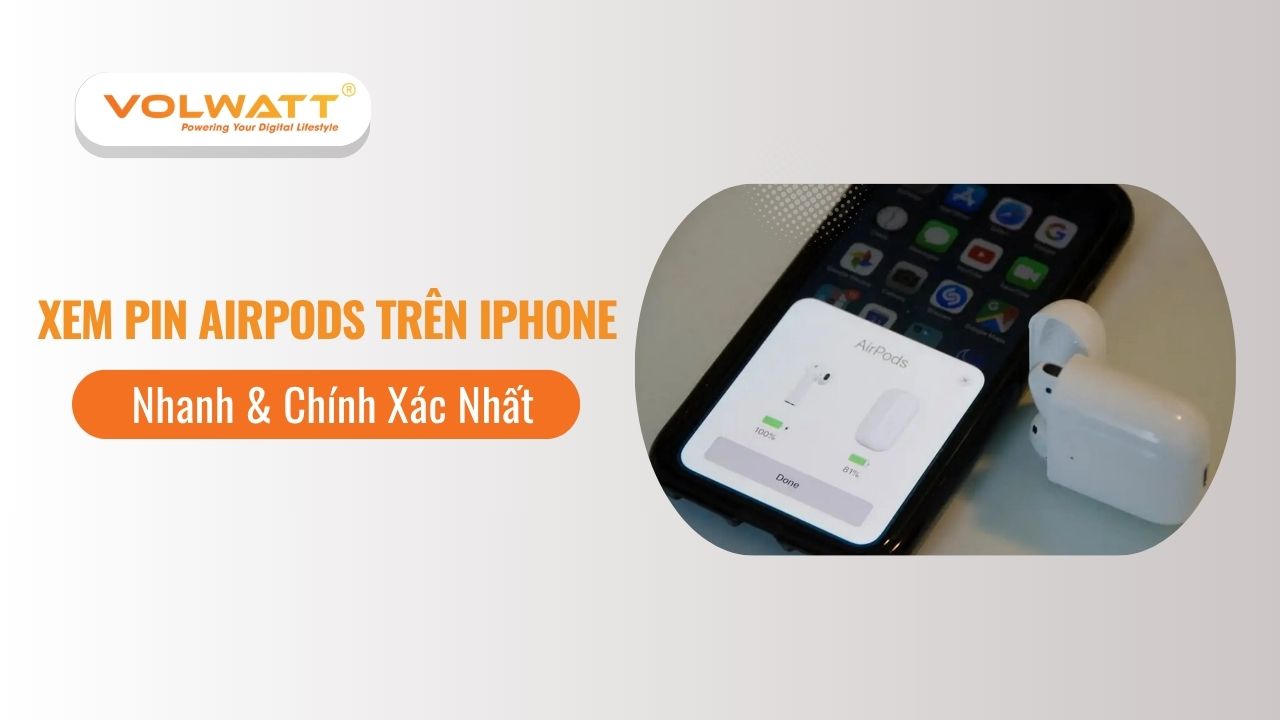
Cách xem pin AirPods trên iPhone là một thao tác đơn giản nhưng không phải ai cũng biết hết các phương pháp tiện lợi. Việc kiểm tra dung lượng pin còn lại của cả tai nghe và hộp sạc giúp bạn chủ động hơn trong việc sử dụng, tránh bị gián đoạn công việc hay giải trí. Bài viết này của Volwatt sẽ hướng dẫn bạn tất cả các cách kiểm tra phần trăm pin AirPods trên iPhone một cách nhanh chóng và chính xác nhất.
Việc theo dõi pin AirPods là rất quan trọng, bởi tai nghe không dây thường không hiển thị thông tin pin trực tiếp trên thiết bị.
Biết mức pin giúp bạn:
Ngoài ra, việc theo dõi pin còn giúp bạn quản lý các thiết bị Apple khác kết nối với cùng tài khoản iCloud.
Trước khi xem pin, cần đảm bảo các điều kiện sau để thông tin hiển thị chính xác:
Chuẩn bị đúng sẽ giúp bạn xem phần trăm pin chính xác của từng tai nghe và hộp sạc, không bị lỗi hiển thị hoặc thiếu thông tin.
AirPods cung cấp nhiều phương pháp để bạn theo dõi mức pin trực tiếp trên iPhone. Tùy theo thói quen sử dụng, bạn có thể chọn cách tiện lợi nhất. Dưới đây là các cách xem phần trăm pin AirPod trên iPhone đơn giản nhất.
Widget Pin hiển thị phần trăm pin của iPhone, AirPods và các thiết bị Apple khác trên màn hình chính.
Bạn có thể dùng đèn LED trên hộp sạc để đánh giá tình trạng pin nhanh chóng.
Tính năng hiển thị pin AirPods trên iPhone cho phép người dùng biết ngay dung lượng còn lại của tai nghe và hộp sạc, giúp chủ động sạc đúng lúc. Bạn không cần cài thêm ứng dụng hay công cụ bên thứ ba.
Tính năng này giúp bạn theo dõi pin nhanh chóng mỗi khi cần, đặc biệt khi di chuyển hoặc chuẩn bị dùng tai nghe trong thời gian dài.
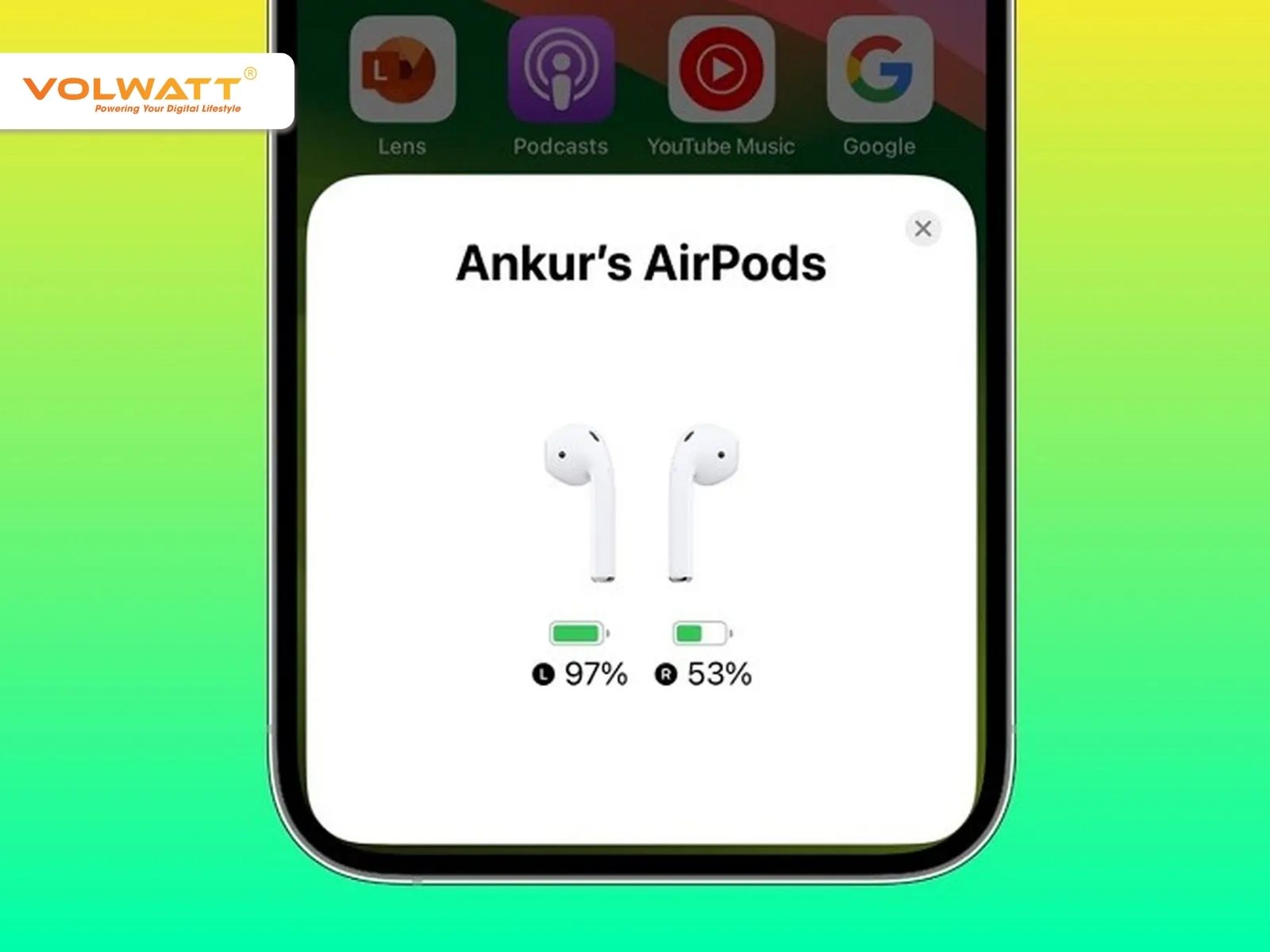
Khi mở hộp AirPods gần iPhone hoặc iPad đã bật Bluetooth, thiết bị sẽ tự hiện cửa sổ thông báo pin của tai nghe và hộp sạc. Bạn có thể thực hiện theo các bước:
MacBook cho phép xem pin AirPods thông qua mục Bluetooth với thao tác rất nhanh. Bạn chỉ cần:
Phần trăm pin sẽ xuất hiện ngay bên dưới tên thiết bị.
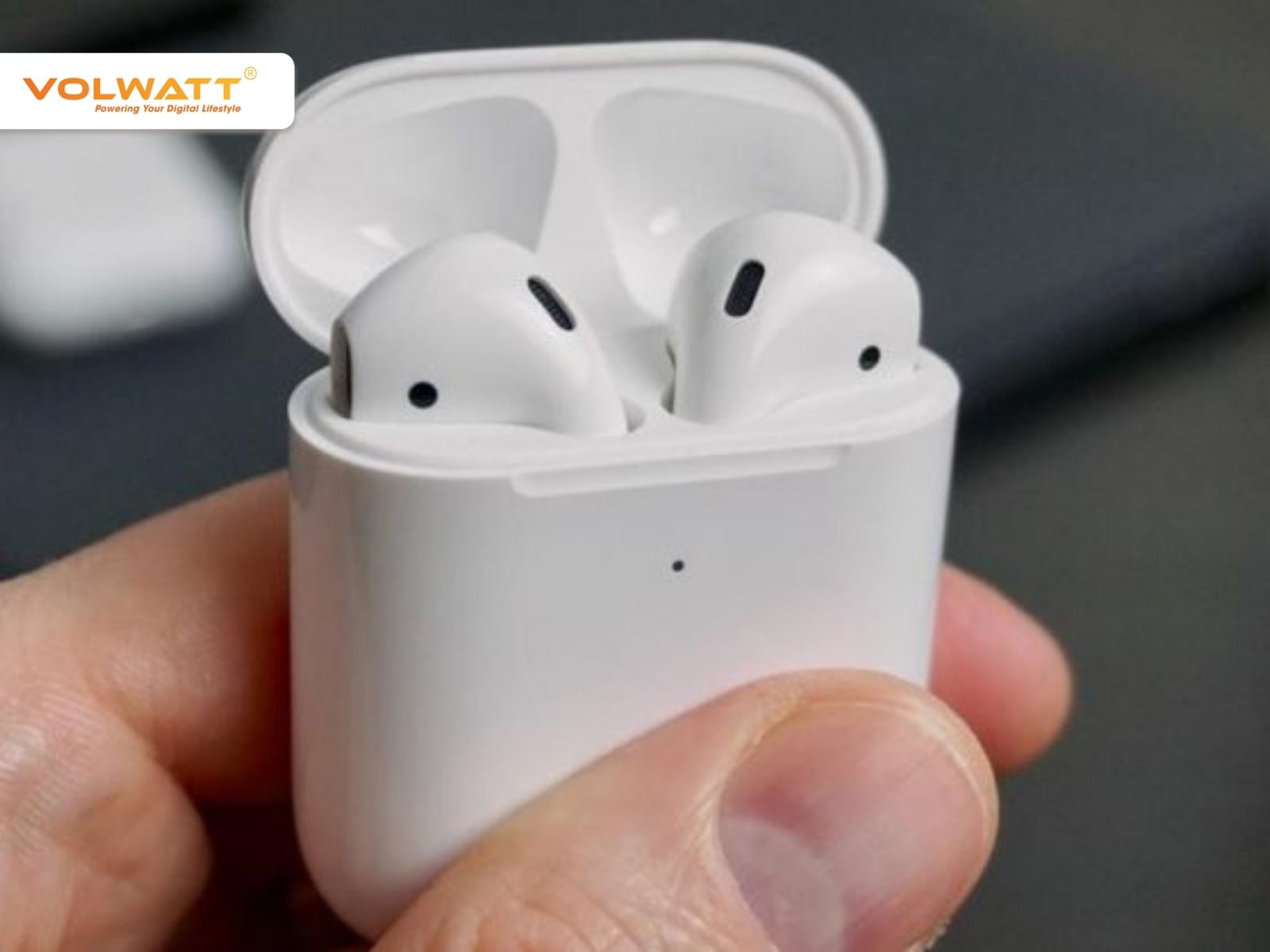
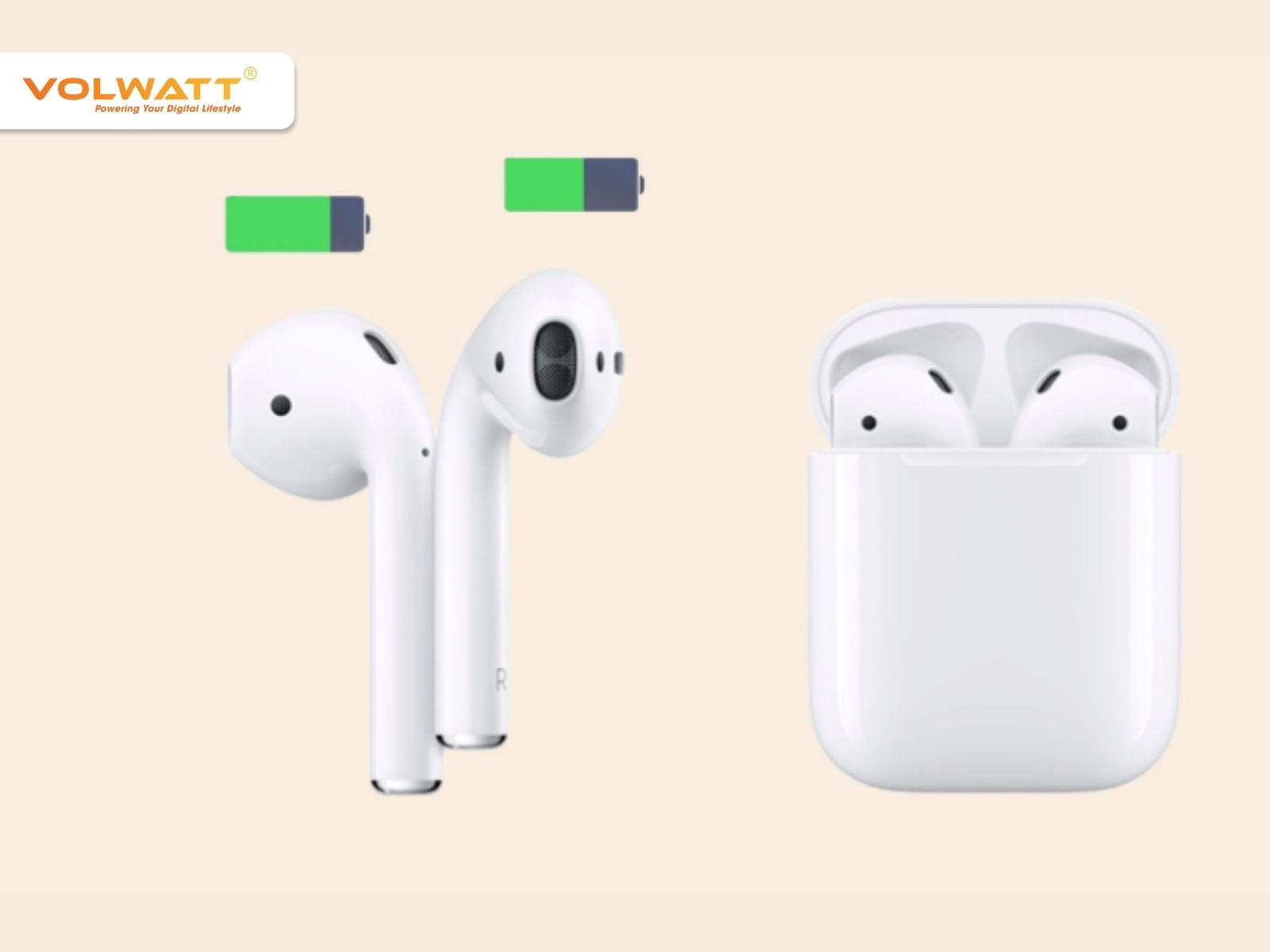
Bạn có thể xem tình trạng pin qua đèn LED trên hộp sạc. Nếu mở hộp có tai nghe bên trong, đèn hiển thị pin của AirPods; nếu không có tai nghe, đèn hiển thị pin của hộp. Màu xanh cho biết pin trên 50%, còn màu vàng báo hiệu pin dưới 50%.
Android cần ứng dụng AirBattery để hiển thị pin AirPods vì không hỗ trợ sẵn. Bạn thực hiện theo:
Siri cho phép hỏi trực tiếp mức pin AirPods, thuận tiện khi bạn đang bận tay hoặc di chuyển.
Đôi khi iPhone không hiển thị mức pin AirPods, khiến người dùng khó theo dõi và quản lý sạc. Nguyên nhân phổ biến và cách khắc phục như sau:
Các mẫu AirPods giả hoặc nhái thường không tương thích hoàn toàn với iOS, dẫn đến pop-up và thông tin pin không hiển thị.
Khắc phục: Kiểm tra nguồn gốc sản phẩm, ưu tiên sử dụng AirPods chính hãng để đảm bảo kết nối và hiển thị pin chính xác.
Kết nối Bluetooth không ổn định có thể khiến iPhone không nhận dữ liệu pin từ AirPods.
Khắc phục: Tắt và bật lại Bluetooth, hoặc vào Cài đặt → Bluetooth → Quên thiết bị này rồi kết nối lại AirPods.
iOS lỗi thời đôi khi không tương thích với AirPods mới, gây lỗi hiển thị pin.
Khắc phục: Cập nhật iPhone lên phiên bản iOS mới nhất để nhận diện AirPods và hiển thị pin đầy đủ.
Nếu AirPods hoặc hộp sạc hết pin, iPhone tạm thời không thể hiển thị trạng thái pin.
Khắc phục: Sạc thiết bị với bộ sạc chất lượng từ các thương hiệu uy tín như Volwatt; sau một thời gian, iPhone sẽ nhận diện và hiển thị pin trở lại.
Ngoài việc kiểm tra pin, áp dụng những mẹo sau giúp kéo dài tuổi thọ pin và sử dụng AirPods hiệu quả hơn:
Áp dụng những thói quen này giúp chu kỳ sạc pin AirPods tăng chậm hơn và duy trì dung lượng tối đa, mang lại trải nghiệm nghe nhạc, gọi điện ổn định.
Không, các phương pháp kiểm tra pin đều giống nhau. Bạn có thể mở nắp hộp để xem pop-up, dùng Widget Pin, hỏi Siri hoặc kiểm tra trong Cài đặt → Bluetooth cho cả AirPods Pro và AirPods thường.
Có. Khi mở nắp hộp hoặc dùng Widget Pin, iPhone sẽ hiển thị phần trăm pin riêng biệt cho tai nghe trái (L), phải (R) và hộp sạc, giúp bạn nắm chính xác tình trạng từng bộ phận.
Điều này xảy ra khi chỉ lấy một bên tai nghe ra khỏi hộp. iPhone chỉ hiển thị pin của bên đang kết nối. Để xem cả hai, đảm bảo cả hai tai nghe đều trong hộp hoặc lấy ra cùng lúc.
Khi AirPods sắp hết pin, tai nghe sẽ phát âm báo để bạn nhận biết và tắt khi pin cạn hoàn toàn. Bạn cũng có thể kiểm tra mức pin bằng widget Pin trên iPhone hoặc iPad. Ngoài ra, đèn LED trên hộp sạc cho biết trạng thái pin tương đối: xanh là trên 50%, vàng là dưới 50%.
AirPods có thể nhanh hết pin do bật nhiều tính năng tốn năng lượng như chống ồn, âm lượng lớn hoặc lỗi kết nối. Bạn có thể cải thiện bằng cách tắt bớt tính năng không cần thiết, giảm âm lượng và reset AirPods nếu nghi ngờ lỗi phần mềm. Việc đặt AirPods vào hộp khi không dùng cũng giúp hạn chế hao pin.
AirPods lâu ngày sẽ chai pin do pin lithium-ion xuống cấp tự nhiên, khiến thời gian sử dụng ngắn hơn. Bạn chỉ có thể giảm tốc độ chai bằng cách dùng và sạc đúng cách, tránh nhiệt độ cao và không để pin cạn thường xuyên. Nếu pin chai nặng, bạn cần mang đến trung tâm bảo hành để kiểm tra và có thể phải thay tai nghe hoặc hộp sạc.
Tai nghe sạc không vào có thể do bụi bẩn ở chân tiếp xúc, cáp sạc hỏng hoặc lỗi mạch hộp sạc. Bạn nên vệ sinh điểm tiếp xúc, thử dây sạc khác và reset AirPods để loại trừ lỗi phần mềm. Nếu vẫn không sạc được, nên đem đến trung tâm sửa chữa để kiểm tra phần cứng.
Có thể tham khảo:
Hiểu rõ cách xem pin AirPods trên iPhone giúp bạn theo dõi dung lượng tai nghe và hộp sạc một cách chính xác, tránh hết pin đột ngột và quản lý sạc hiệu quả hơn. Đồng thời, việc bảo vệ pin đúng cách và thay pin khi cần thiết sẽ kéo dài tuổi thọ thiết bị. Nếu bạn đang tìm giải pháp thay pin hoặc nâng cấp AirPods, Volwatt cung cấp pin chính hãng và dịch vụ uy tín, giúp bạn an tâm sử dụng lâu dài.
Dung lượng pin iPhone 16e bao nhiêu mAh và sạc bao lâu đầy?
Dung lượng pin iPhone 16e là thông tin được người dùng công nghệ săn đón nhất khi Apple ra mắt dòng iPhone tối ưu
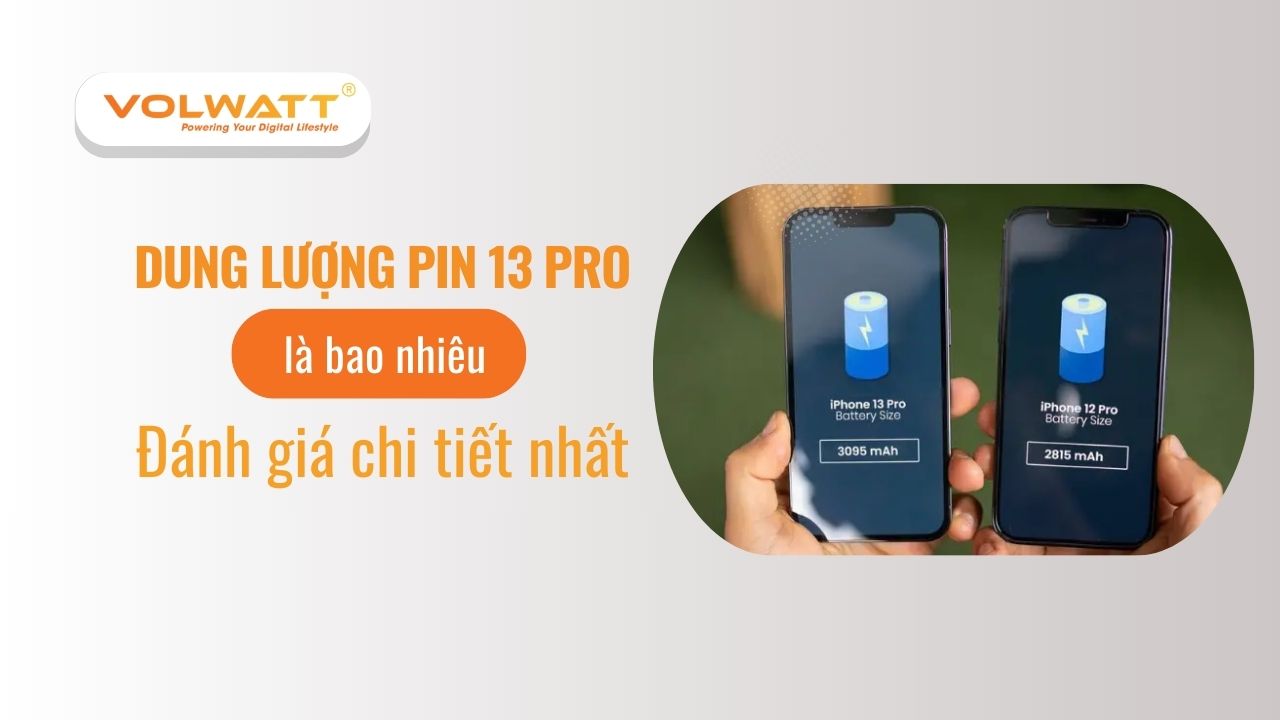
Dung lượng pin 13 Pro là bao nhiêu? Đánh giá chi tiết nhất
Dung lượng pin 13 Pro là một trong những thông số quan trọng nhất được người dùng quan tâm, đặc biệt là khi so
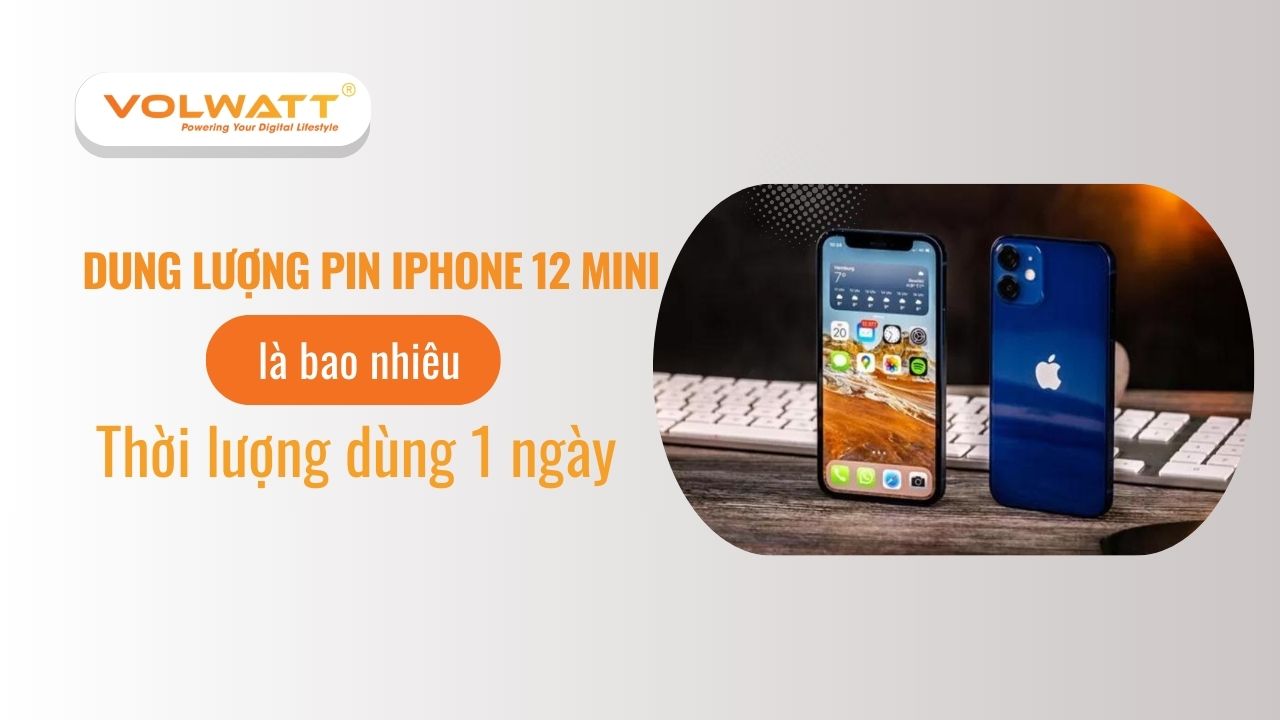
Dung lượng pin 12 Mini chi tiết thông số và thời lượng dùng 1 ngày
Dung lượng pin 12 Mini thường là mối quan tâm hàng đầu của người dùng khi tìm kiếm một chiếc smartphone nhỏ gọn nhưng
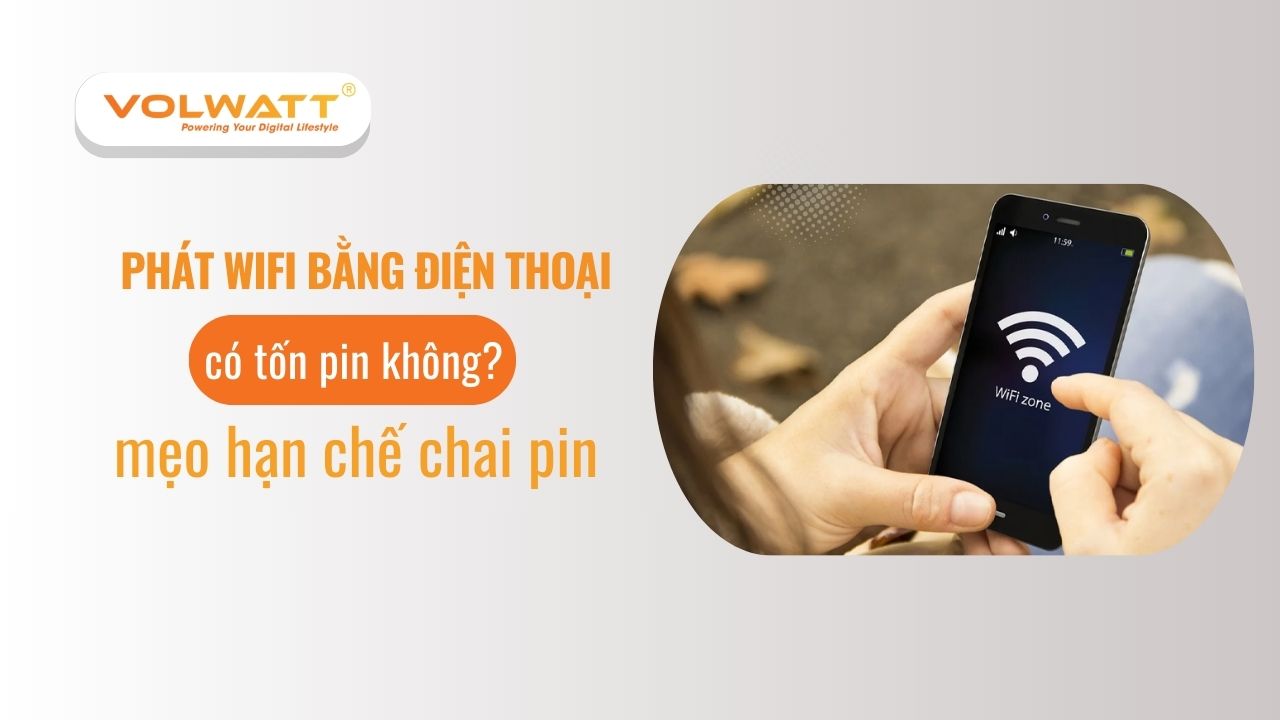
Phát wifi bằng điện thoại có tốn pin không và mẹo hạn chế chai pin
Phát wifi bằng điện thoại có tốn pin không là thắc mắc của rất nhiều người dùng khi có nhu cầu chia sẻ kết
iPhone dùng 2 SIM có tốn pin không và bí quyết kéo dài thời gian sử dụng
iPhone dùng 2 SIM có tốn pin không là câu hỏi phổ biến bởi việc duy trì hai cột sóng cùng lúc đòi hỏi
Chế độ True Tone trên iPhone có tốn pin không và có nên bật
Chế độ True Tone trên iPhone có tốn pin không là thắc mắc phổ biến của người dùng khi muốn cân bằng giữa trải