


Dung lượng pin iPhone 16e bao nhiêu mAh và sạc bao lâu đầy?
Dung lượng pin iPhone 16e là thông tin được người dùng công nghệ săn đón nhất khi Apple ra mắt dòng iPhone tối ưu


Bảo hành chính hãng
12 tháng

Chính sách đổi trả
Dễ dàng

Freeship
cho đơn từ 200k
Bảo hành chính hãng
12 tháng
Đổi trả
Dễ dàng
Freeship
cho đơn từ 200k



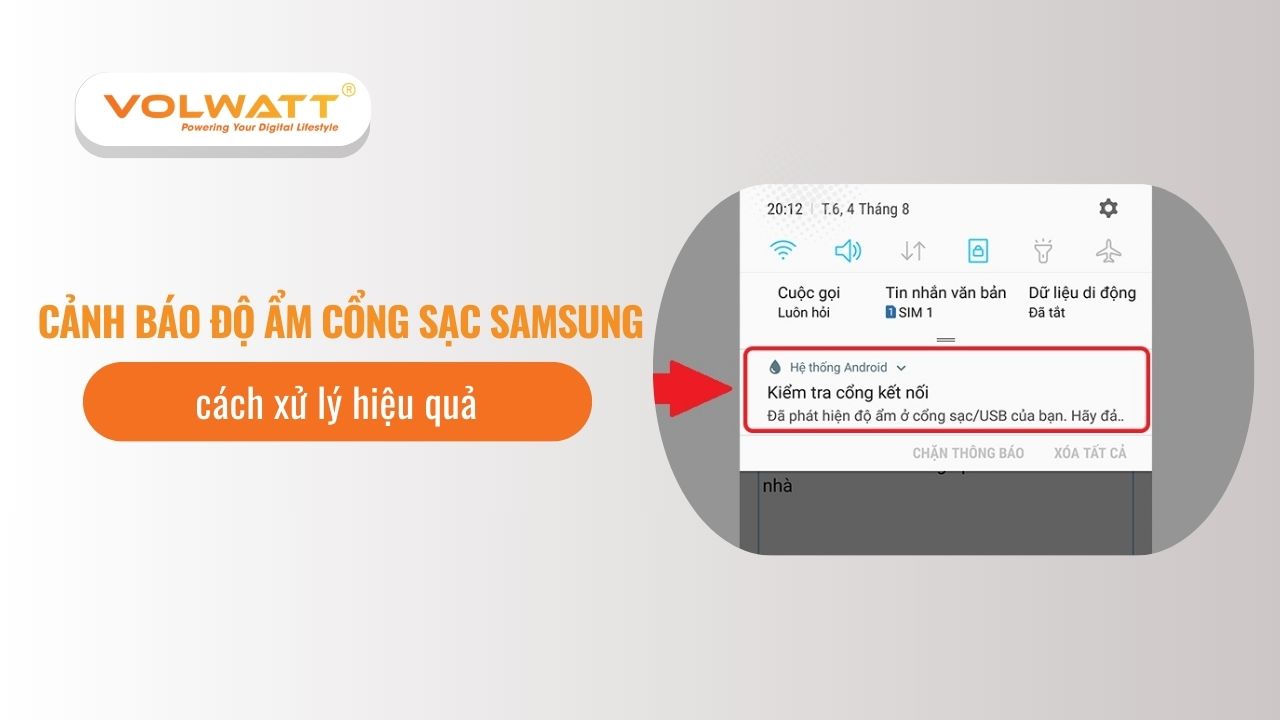
Cảnh báo độ ẩm cổng sạc Samsung là một tính năng an toàn giúp bảo vệ linh kiện bên trong máy khỏi nguy cơ chập cháy khi tiếp xúc với chất lỏng. Tuy nhiên, việc điện thoại Samsung báo ẩm cổng sạc liên tục ngay cả khi máy khô ráo có thể khiến người dùng gặp nhiều khó khăn trong quá trình nạp năng lượng cho thiết bị. Bài viết này Volwatt sẽ hướng dẫn bạn cách nhận diện cảnh báo độ ẩm cổng sạc Samsung và khắc phục an toàn, hiệu quả nhất.
Cảnh báo độ ẩm cổng sạc Samsung (Moisture Detected Error) xuất hiện khi hệ thống cảm biến của máy nhận thấy có độ ẩm hoặc chất lỏng bên trong cổng sạc, tiềm ẩn nguy cơ gây chập mạch hoặc hư hỏng linh kiện nếu tiếp tục sạc pin. Khi đó, thiết bị sẽ tự động chặn quá trình sạc để bảo vệ phần cứng bên trong.
Hiện nay, hầu hết các dòng điện thoại Samsung đời mới đều được trang bị khả năng kháng bụi, kháng nước, đồng thời tích hợp cảm biến độ ẩm ngay trong cổng kết nối. Cảm biến này có nhiệm vụ kiểm tra môi trường bên trong cổng sạc mỗi khi người dùng cắm cáp, từ đó quyết định có cho phép sạc hay không nhằm đảm bảo an toàn cho thiết bị.
Về mặt lý thuyết, đây là một tính năng rất hữu ích giúp ngăn ngừa rủi ro cháy nổ và hư hỏng bo mạch. Tuy nhiên, trong một số trường hợp, cảm biến có thể hoạt động khá nhạy, dẫn đến tình trạng báo lỗi dù cổng sạc không thực sự bị ướt. Điều này thường xảy ra khi sử dụng cáp sạc của bên thứ ba kém tương thích, khiến hệ thống hiểu nhầm và kích hoạt cảnh báo phát hiện độ ẩm.
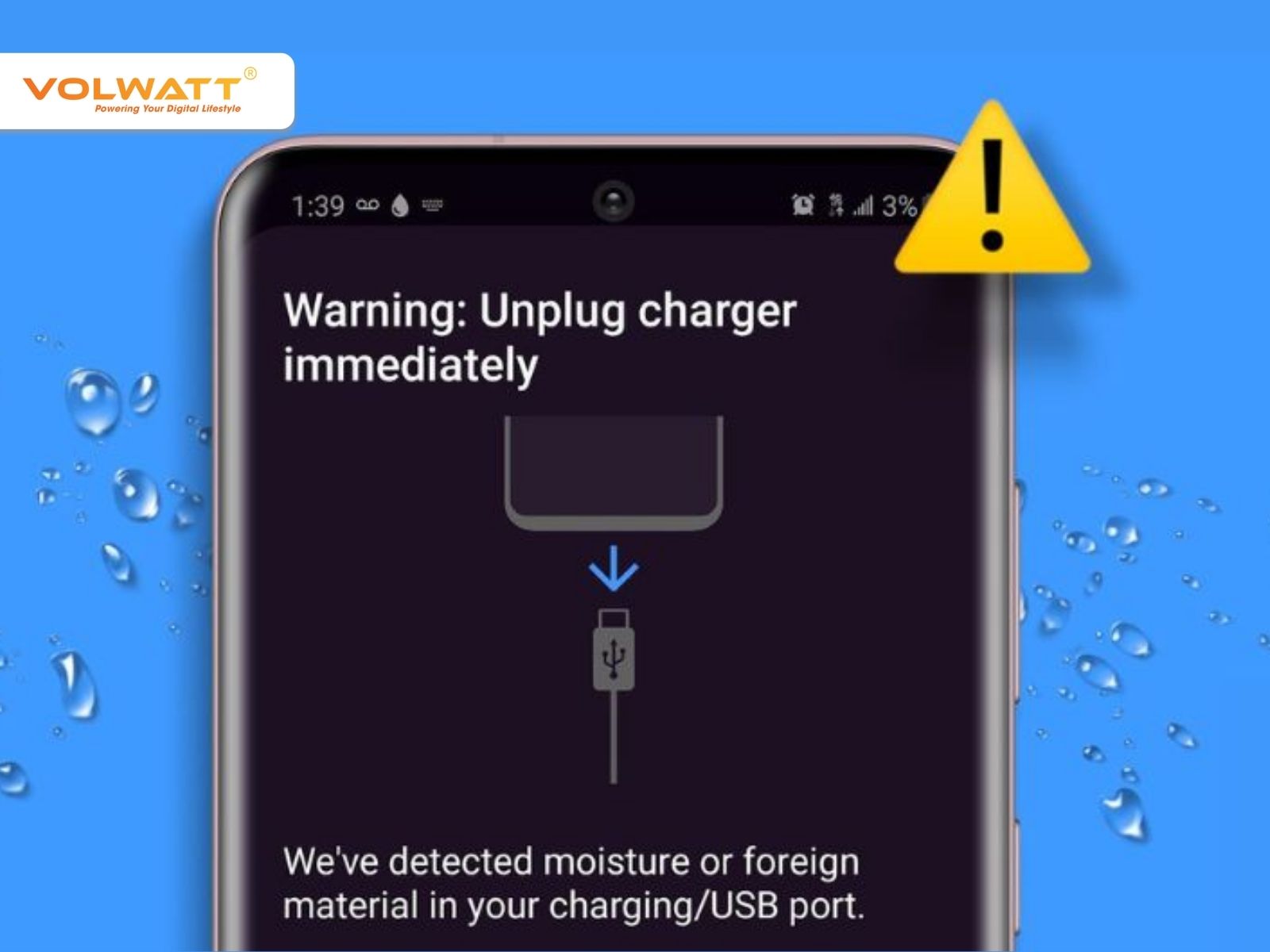
Tình trạng cảnh báo độ ẩm cổng sạc Samsung có thể xuất phát từ nhiều nguyên nhân khác nhau, không chỉ riêng việc máy bị dính nước. Dưới đây là những lý do phổ biến nhất:
Việc hiểu rõ nguyên nhân sẽ giúp bạn xử lý đúng cách và tránh làm tình trạng lỗi trở nên nghiêm trọng hơn.
Khi điện thoại Samsung hiển thị thông báo phát hiện độ ẩm ở cổng sạc, bạn có thể áp dụng một số cách xử lý dưới đây để khắc phục an toàn và hiệu quả:
Nước, hơi ẩm hoặc chất lỏng bên trong cổng sạc thường sẽ tự bay hơi sau khoảng 1–2 giờ. Bạn nên đặt điện thoại ở nơi khô ráo, thoáng mát, tránh cắm sạc trong thời gian này cho đến khi cổng sạc hoàn toàn khô và thông báo lỗi tự biến mất.
Trong trường hợp cổng sạc chỉ có lượng ẩm rất nhỏ hoặc cảm biến hoạt động nhạy, bạn có thể thử cắm dây sạc vào điện thoại rồi tiến hành khởi động lại (Restart). Sau khi máy khởi động xong, hãy để điện thoại tiếp tục sạc cho đến khi pin đầy rồi rút ra sử dụng bình thường. Cách này đôi khi giúp hệ thống cập nhật lại trạng thái cảm biến và loại bỏ thông báo độ ẩm.
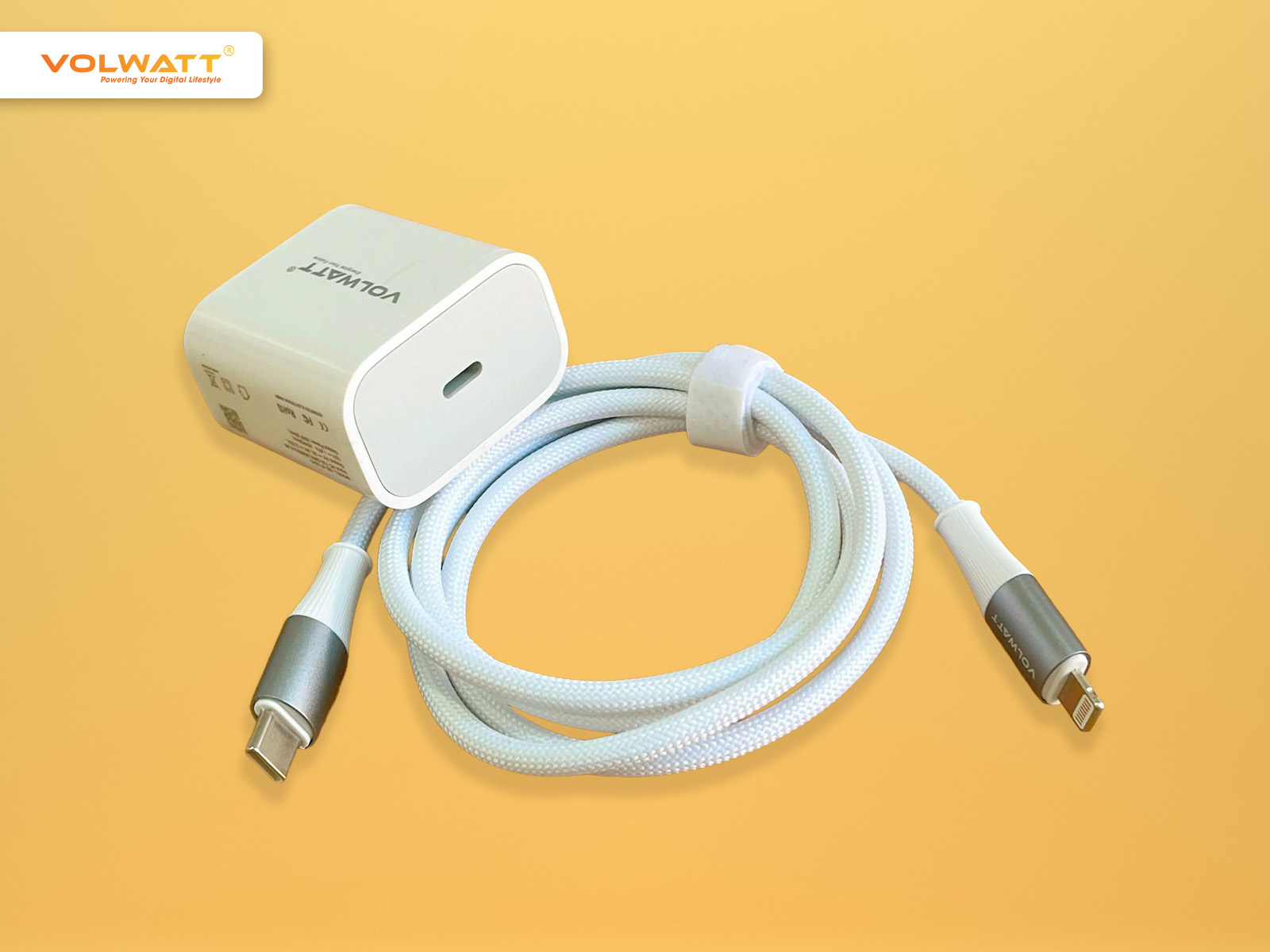
Việc sử dụng củ sạc hoặc cáp sạc khác có thể giúp khắc phục lỗi trong nhiều trường hợp. Nguyên nhân là do một số bộ sạc hoặc cáp không đạt chuẩn có thể gây xung đột tín hiệu, khiến hệ thống hiểu nhầm và kích hoạt cảnh báo độ ẩm dù cổng sạc đã khô. Vì vậy, hãy ưu tiên dùng sạc chính hãng hoặc phụ kiện tương thích từ những thương hiệu uy tín như Volwatt để đảm bảo an toàn cho thiết bị.
Cổng sạc hoặc dây sạc bị ẩm là nguyên nhân phổ biến khiến điện thoại Samsung hiển thị cảnh báo phát hiện độ ẩm. Bạn có thể xử lý theo các bước sau:
Trong quá trình vệ sinh, hãy thao tác thật nhẹ tay để tránh làm trầy xước hoặc cong các chi tiết nhỏ bên trong máy.
Nếu đã thực hiện đầy đủ các bước trên nhưng tình trạng vẫn không được cải thiện, rất có thể lỗi xuất phát từ xung đột dữ liệu hoặc phần cứng. Khi đó, bạn nên mang máy đến trung tâm sửa chữa uy tín để được kiểm tra và tư vấn cụ thể hơn.
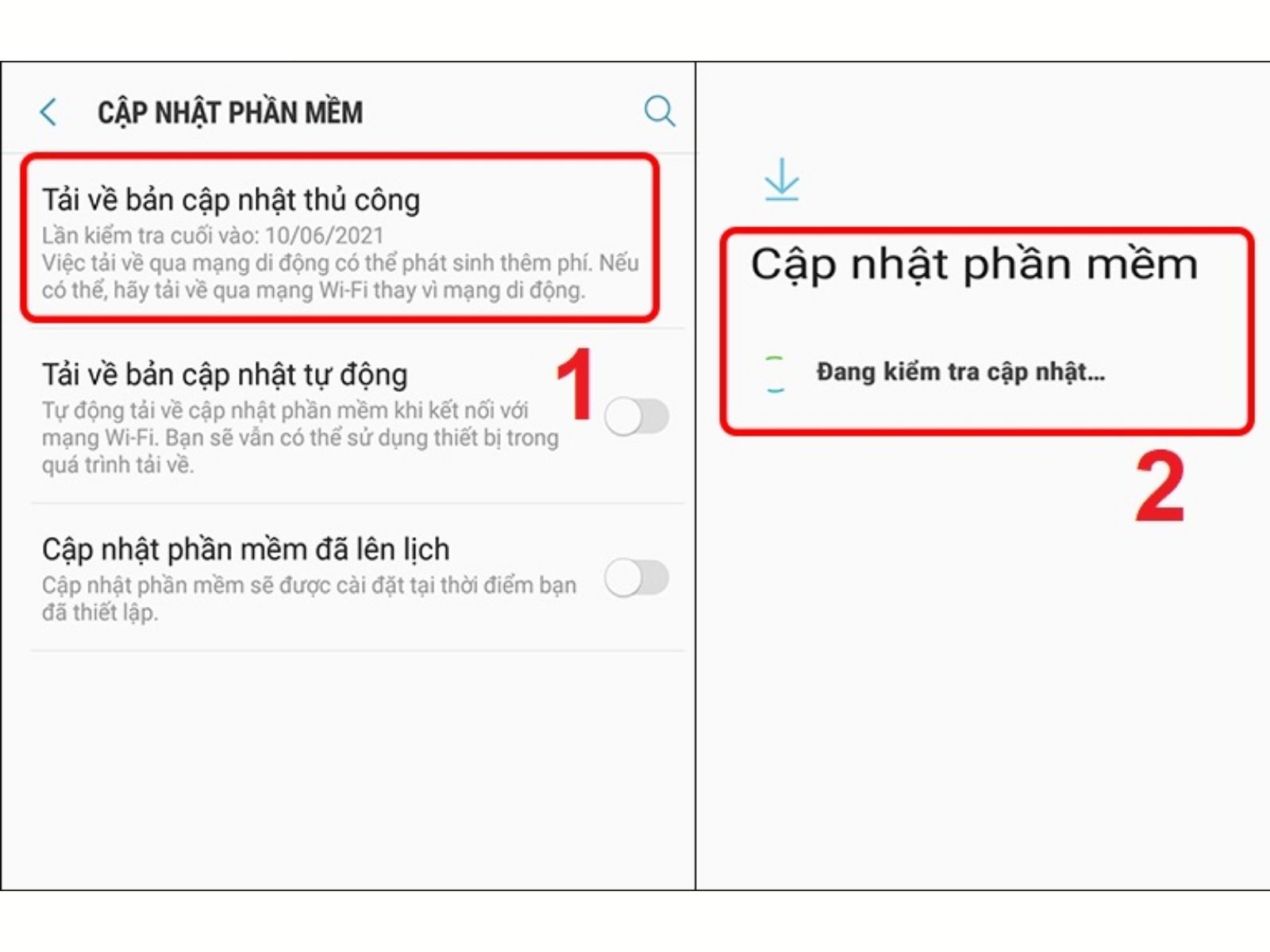
Việc cập nhật phần mềm có thể giúp điện thoại Samsung tự khắc phục các lỗi hệ thống, bao gồm cả lỗi báo độ ẩm. Quá trình cập nhật sẽ giúp điều chỉnh lại hoạt động của cảm biến và xử lý các xung đột phần mềm.
Sau khi hoàn tất quá trình cập nhật, điện thoại Samsung sẽ tự động áp dụng phiên bản phần mềm mới, từ đó có thể giúp khắc phục hiệu quả tình trạng báo lỗi độ ẩm ở cổng sạc.
Trong trường hợp bạn đã thử tất cả các cách trên nhưng lỗi vẫn không biến mất, giải pháp an toàn và hiệu quả nhất là mang điện thoại đến trung tâm sửa chữa Samsung hoặc cửa hàng uy tín để được kiểm tra chuyên sâu. Việc này giúp tiết kiệm thời gian, hạn chế phát sinh chi phí không cần thiết và tránh nguy cơ làm hỏng thiết bị do tự sửa tại nhà khi không có đủ kinh nghiệm và tay nghề.
Dưới đây là cách sạc pin tạm thời khi điện thoại Samsung báo lỗi độ ẩm, thao tác đơn giản và có thể áp dụng trong nhiều trường hợp:
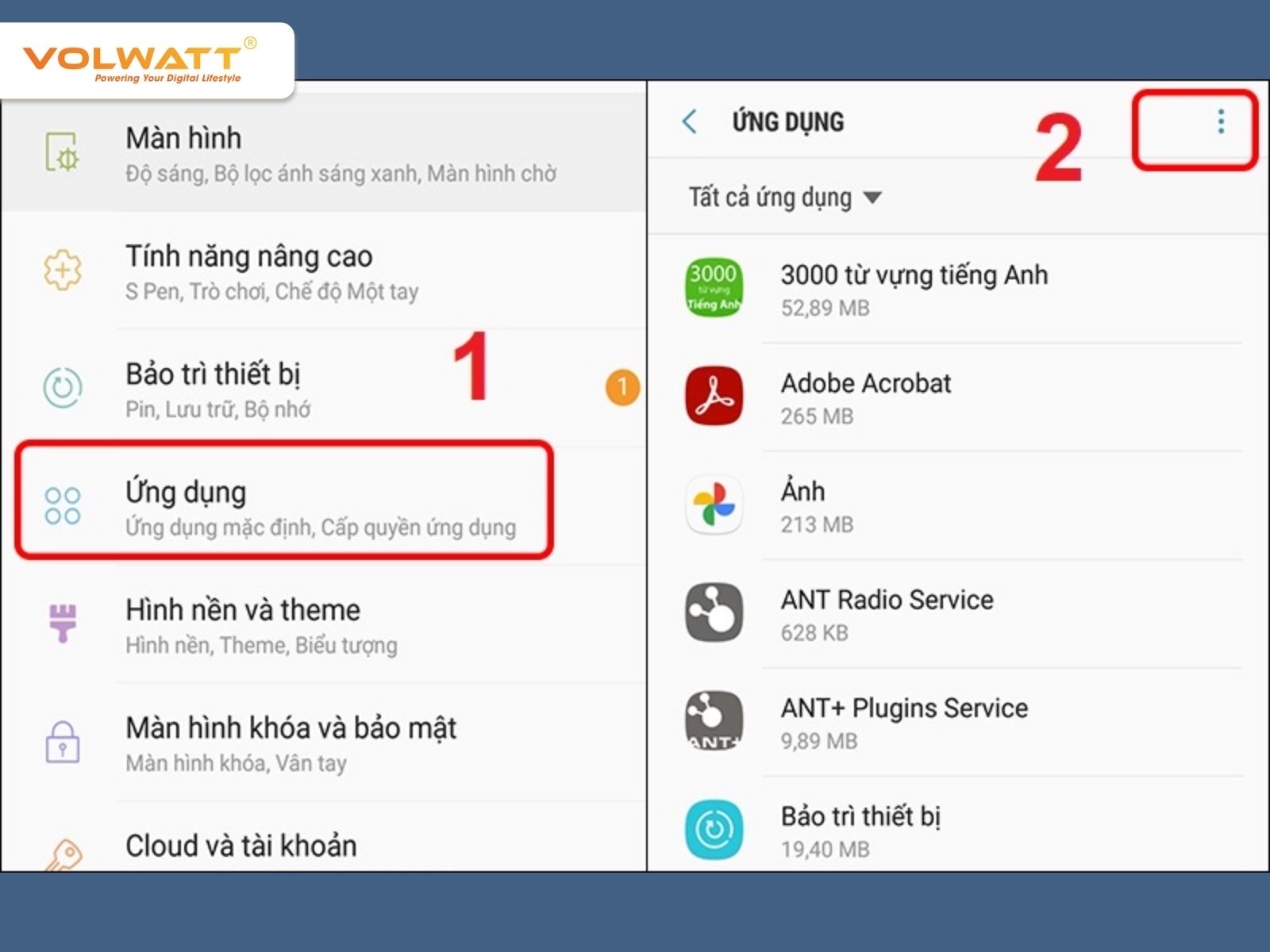
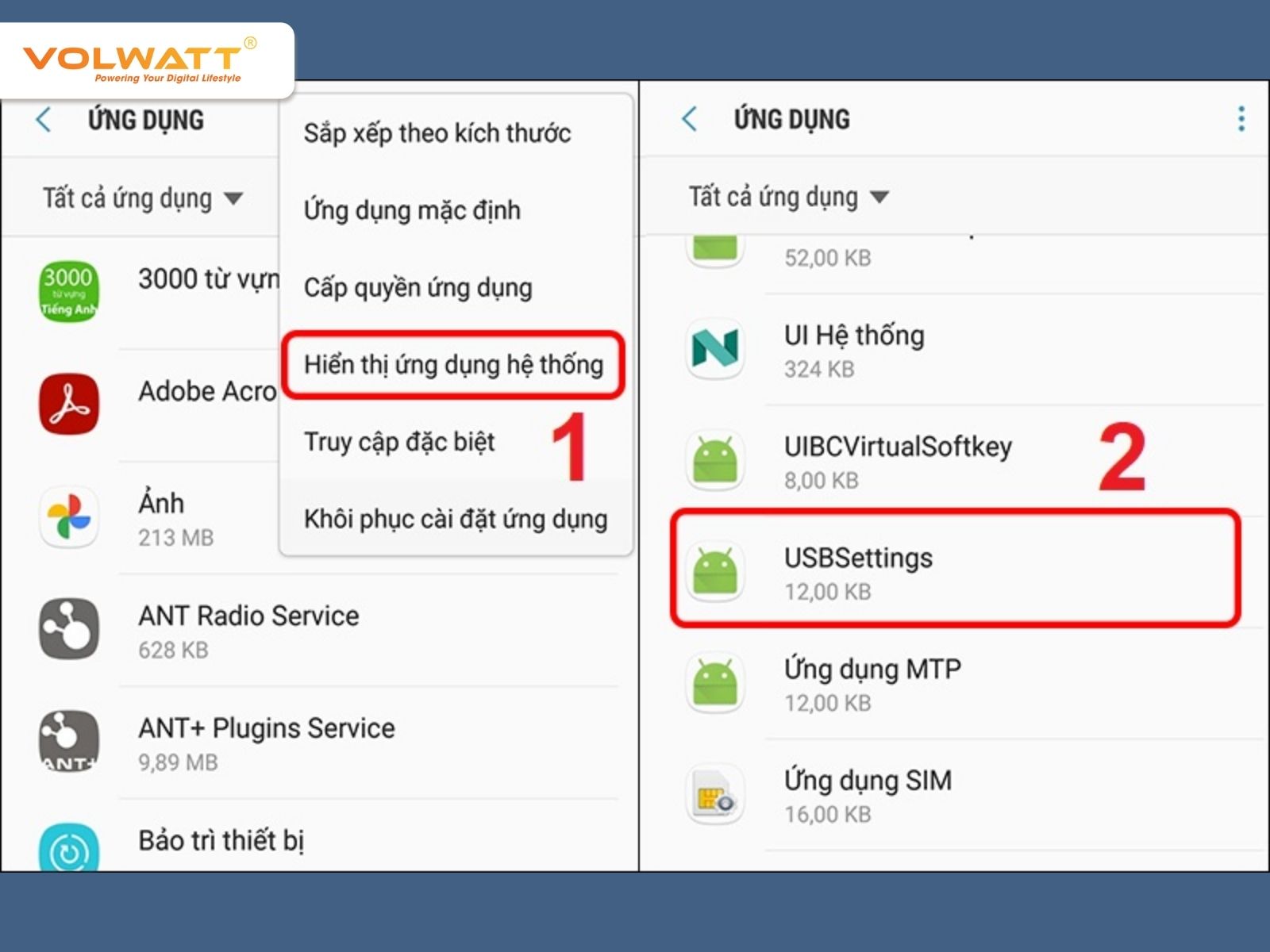
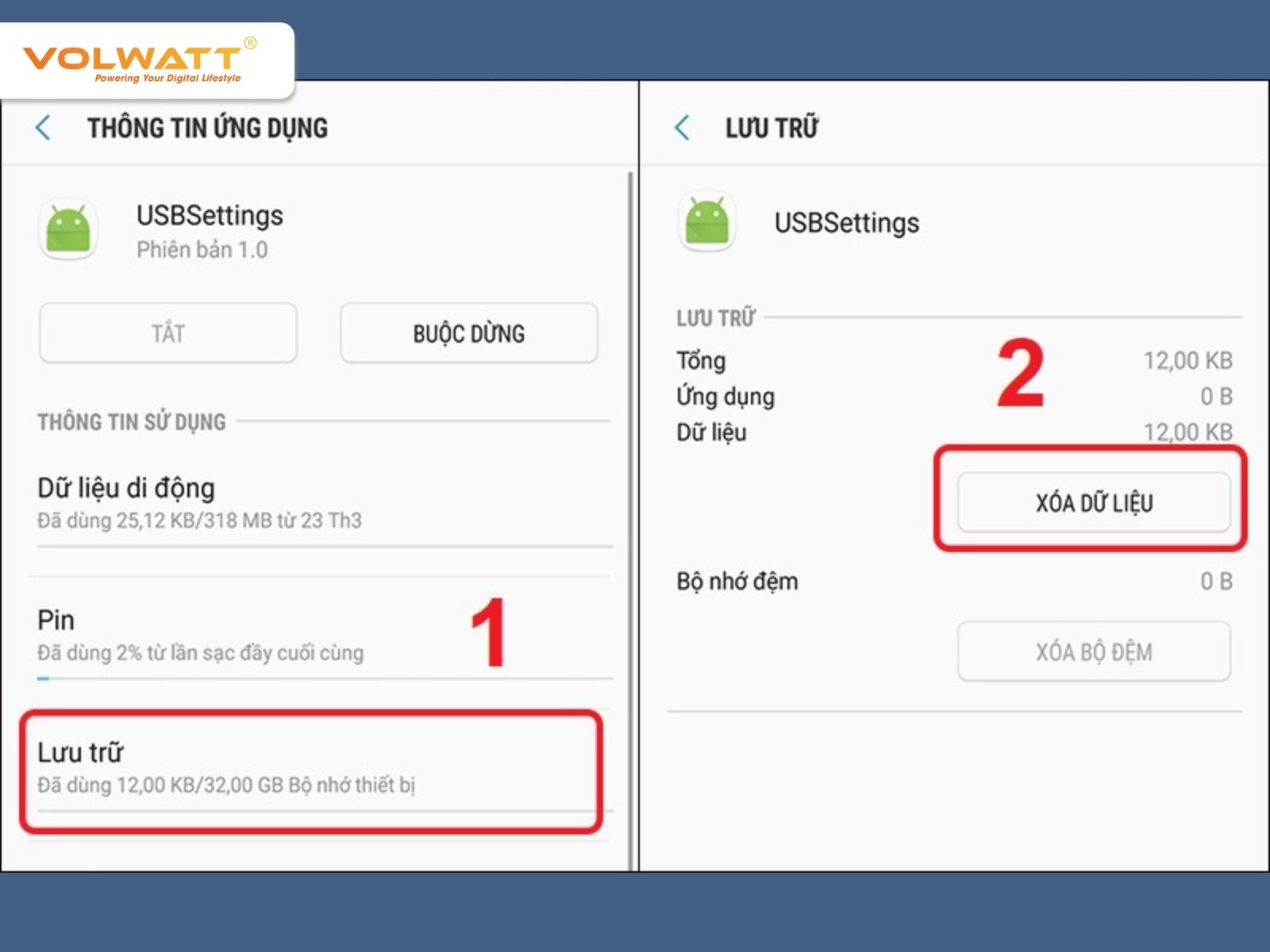
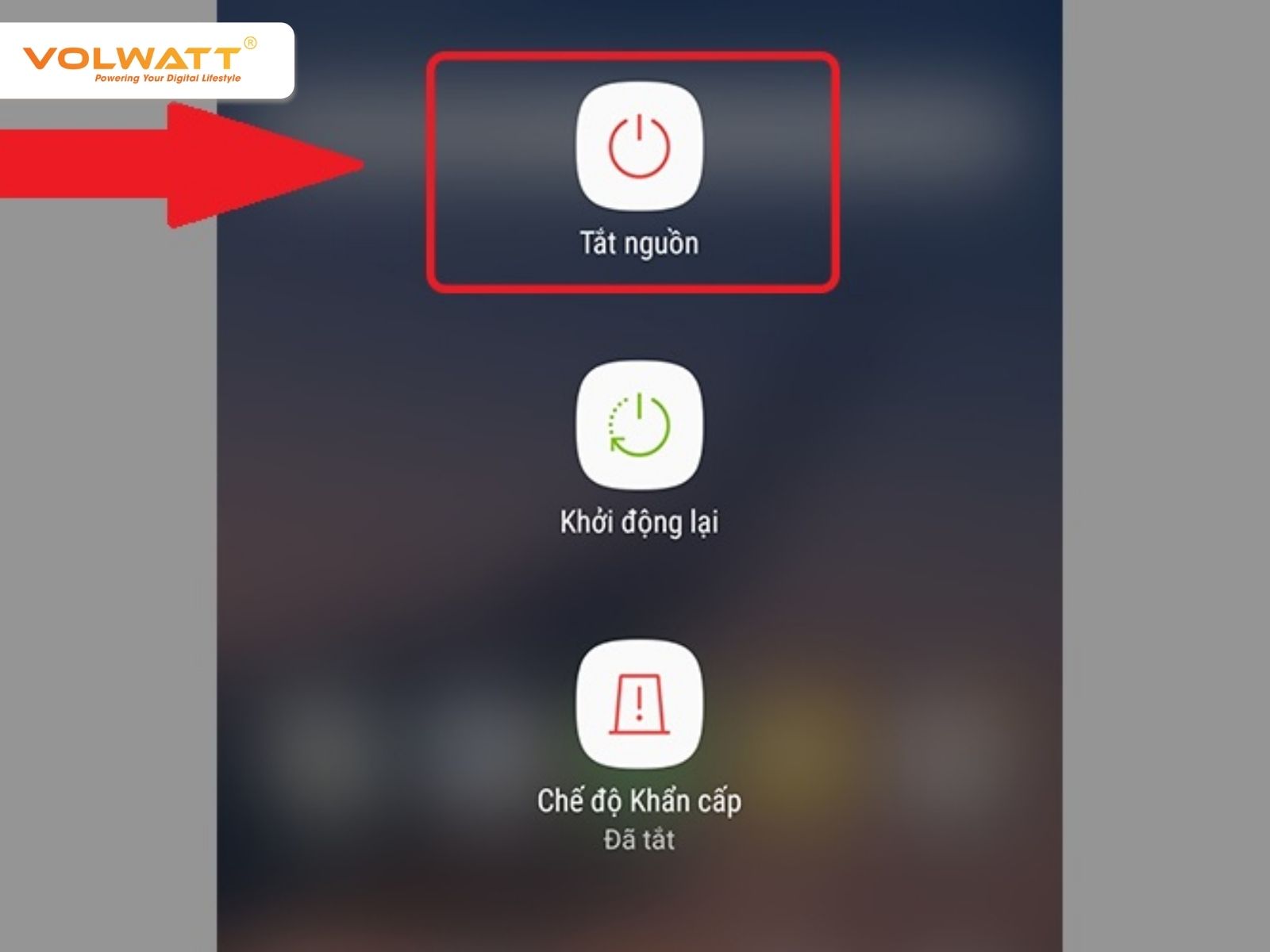
Để giảm nguy cơ điện thoại Samsung thường xuyên xuất hiện cảnh báo độ ẩm, bạn nên chú ý những điểm quan trọng sau:
Duy trì những thói quen trên trong quá trình sử dụng sẽ giúp điện thoại Samsung hoạt động ổn định hơn, đồng thời giảm đáng kể khả năng gặp phải lỗi cảnh báo độ ẩm gây gián đoạn việc sạc pin.
Nội dung phía trên đã giúp bạn biết được cảnh báo độ ẩm cổng sạc Samsung và các cách khắc phục tình trạng này. Dưới đây là một số câu hỏi liên quan tới cảm biến độ ẩm trên điện thoại có thể bạn nên biết.
Cảm biến độ ẩm là một chức năng quan trọng được tích hợp trên hầu hết các smartphone hiện nay nhằm bảo vệ linh kiện bên trong khỏi nguy cơ hư hỏng do nước hoặc môi trường ẩm. Vì vậy, người dùng không nên tự ý vô hiệu hóa tính năng này nếu chưa hiểu rõ nguyên nhân khiến cảnh báo xuất hiện, tránh gây ảnh hưởng xấu đến thiết bị.
Trên các dòng điện thoại đời mới, cảm biến độ ẩm được đánh giá là hoạt động khá chính xác. Khi điện thoại hiển thị cảnh báo, điều đó cho thấy hệ thống đã phát hiện dấu hiệu bất thường liên quan đến môi trường ẩm, có thể ảnh hưởng đến quá trình sạc pin hoặc hoạt động chung của máy.
Hiện nay, nhiều mẫu smartphone đã được tích hợp cảm biến độ ẩm nhằm tăng khả năng bảo vệ thiết bị. Một số dòng phổ biến có thể kể đến như Samsung Galaxy S21, Samsung Galaxy Note 20, Samsung Galaxy S23, Samsung Galaxy Z Flip 5,…
Có thể tham khảo:
Cảnh báo độ ẩm cổng sạc samsung đóng vai trò như một lá chắn an toàn quan trọng giúp ngăn chặn nguy cơ đoản mạch và bảo vệ linh kiện bên trong điện thoại. Tuy nhiên, người dùng cần bình tĩnh xác định nguyên nhân thực tế để áp dụng các biện pháp xử lý phù hợp, từ việc làm khô tự nhiên đến can thiệp vào cài đặt phần mềm. Bên cạnh đó, Volwatt khuyên bạn nên ưu tiên sử dụng các phụ kiện sạc đạt chuẩn để đảm bảo sự tương thích ổn định và hạn chế tối đa tình trạng báo lỗi sai lệch. Hy vọng những chia sẻ chi tiết trên sẽ giúp bạn khắc phục sự cố nhanh chóng và duy trì tuổi thọ thiết bị lâu dài.
Dung lượng pin iPhone 16e bao nhiêu mAh và sạc bao lâu đầy?
Dung lượng pin iPhone 16e là thông tin được người dùng công nghệ săn đón nhất khi Apple ra mắt dòng iPhone tối ưu
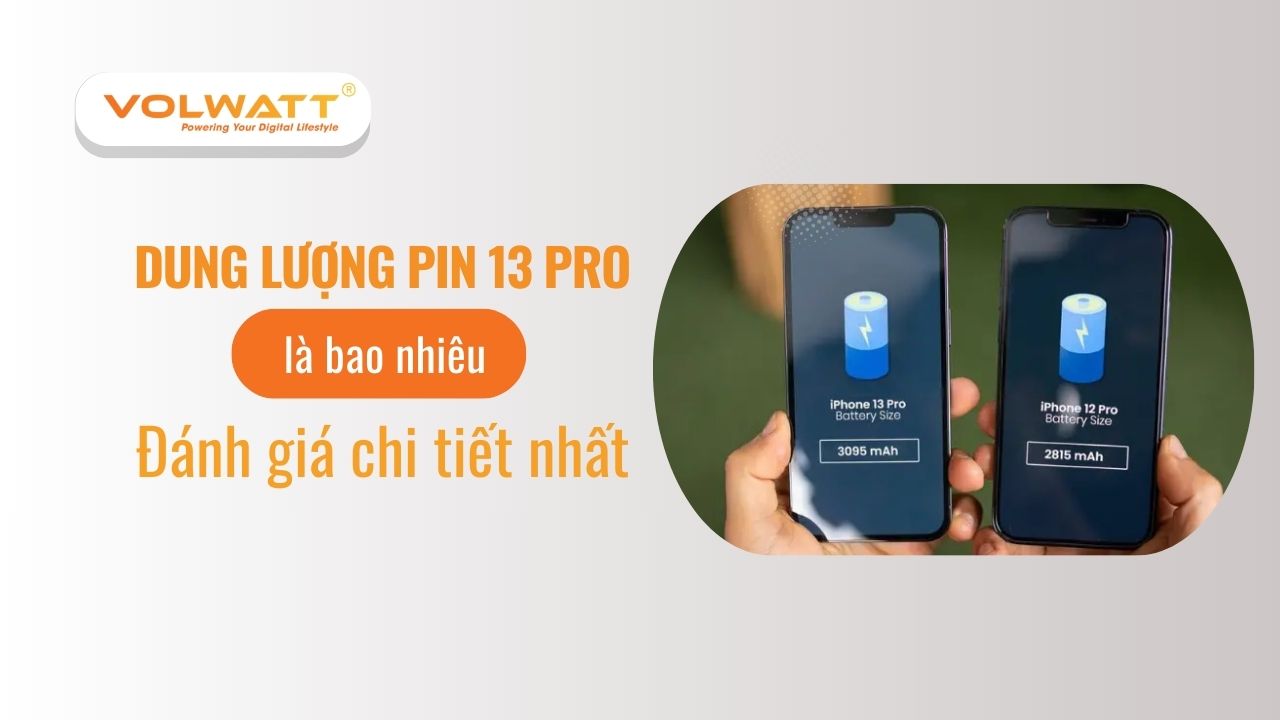
Dung lượng pin 13 Pro là bao nhiêu? Đánh giá chi tiết nhất
Dung lượng pin 13 Pro là một trong những thông số quan trọng nhất được người dùng quan tâm, đặc biệt là khi so
Dung lượng pin 12 Mini chi tiết thông số và thời lượng dùng 1 ngày
Dung lượng pin 12 Mini thường là mối quan tâm hàng đầu của người dùng khi tìm kiếm một chiếc smartphone nhỏ gọn nhưng
Phát wifi bằng điện thoại có tốn pin không và mẹo hạn chế chai pin
Phát wifi bằng điện thoại có tốn pin không là thắc mắc của rất nhiều người dùng khi có nhu cầu chia sẻ kết
iPhone dùng 2 SIM có tốn pin không và bí quyết kéo dài thời gian sử dụng
iPhone dùng 2 SIM có tốn pin không là câu hỏi phổ biến bởi việc duy trì hai cột sóng cùng lúc đòi hỏi
Chế độ True Tone trên iPhone có tốn pin không và có nên bật
Chế độ True Tone trên iPhone có tốn pin không là thắc mắc phổ biến của người dùng khi muốn cân bằng giữa trải