


Dung lượng pin iPhone 16e bao nhiêu mAh và sạc bao lâu đầy?
Dung lượng pin iPhone 16e là thông tin được người dùng công nghệ săn đón nhất khi Apple ra mắt dòng iPhone tối ưu


Bảo hành chính hãng
12 tháng
Chính sách đổi trả
Dễ dàng

Freeship
cho đơn từ 200k
Bảo hành chính hãng
12 tháng
Đổi trả
Dễ dàng
Freeship
cho đơn từ 200k



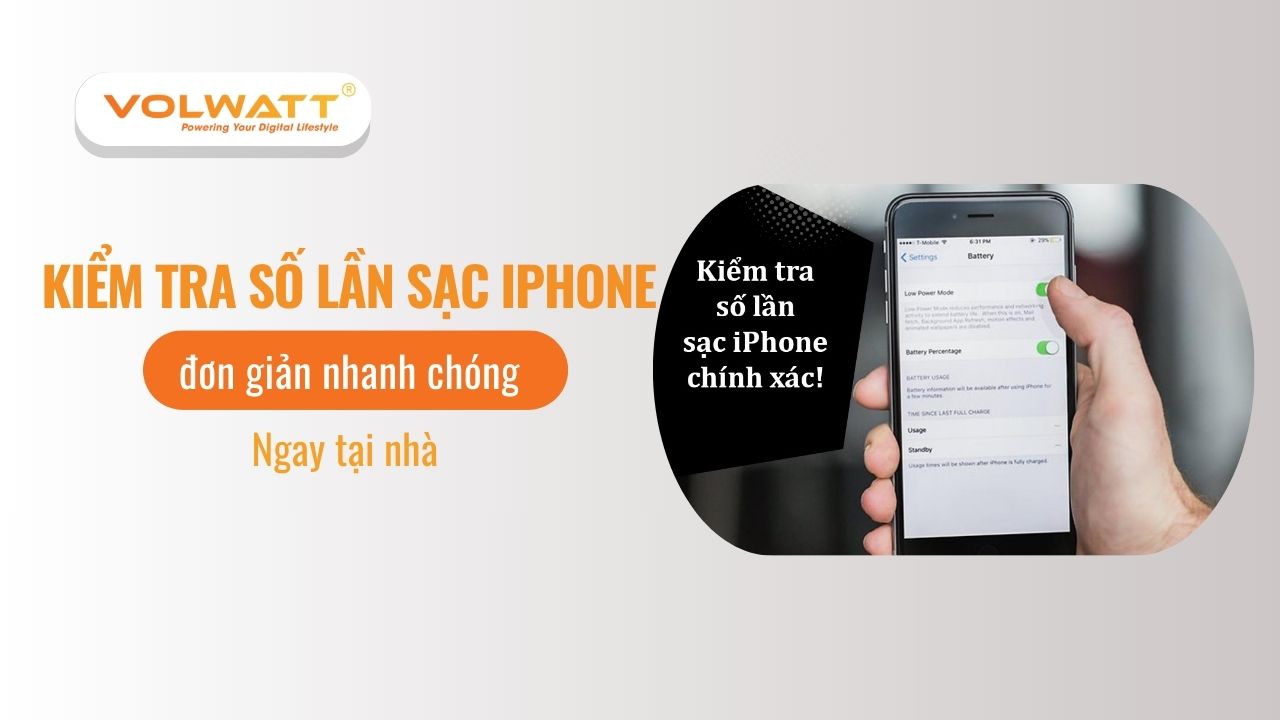
Kiểm tra số lần sạc iPhone là thao tác quan trọng giúp người dùng đánh giá chính xác tình trạng pin và hiệu suất hoạt động của thiết bị sau một thời gian sử dụng. Thông qua chỉ số chu kỳ sạc, bạn có thể chủ động hơn trong việc bảo trì pin hoặc đưa ra quyết định mua bán iPhone cũ một cách hợp lý. Dưới đây là những cách kiểm tra số lần sạc iPhone chuẩn xác, dễ thực hiện mà người dùng có thể tự thao tác tại nhà.
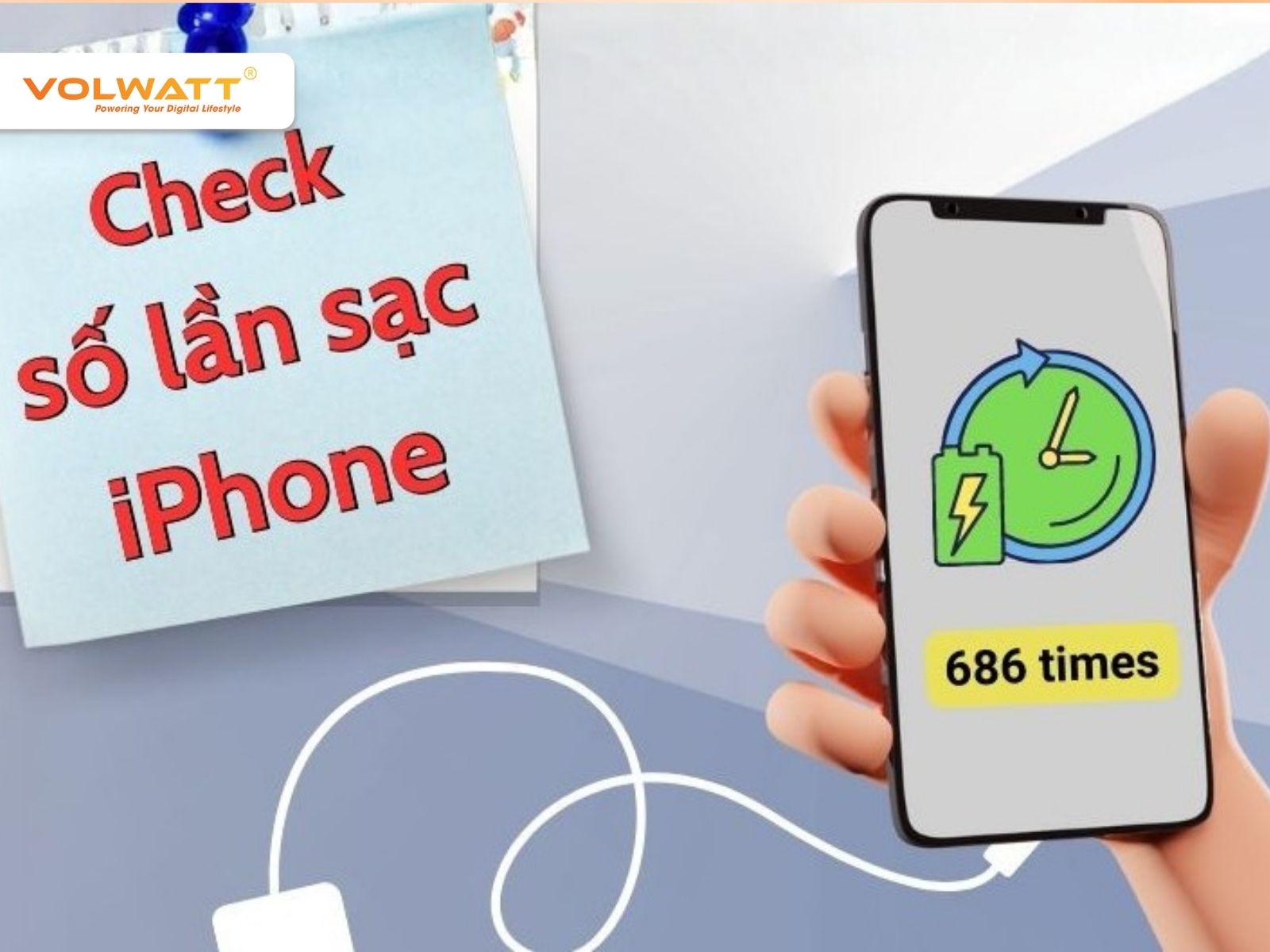
Theo khuyến nghị kỹ thuật từ nhà sản xuất, pin iPhone thường chỉ duy trì khoảng 80% dung lượng gốc sau 500 chu kỳ sạc đầy. Do đó, việc kiểm tra số lần sạc iPhone được xem là thước đo quan trọng để đánh giá mức độ lão hóa thực tế của pin. Khi số chu kỳ sạc vượt ngưỡng này, thiết bị có thể bắt đầu giảm hiệu năng, tụt pin nhanh hoặc phát sinh tình trạng nóng máy trong quá trình sử dụng.
Bên cạnh đó, kiểm tra iPhone sạc bao nhiêu lần là bước không thể bỏ qua khi mua máy đã qua sử dụng. Chỉ số chu kỳ sạc phản ánh khá chính xác cường độ sử dụng của chủ cũ, giúp người mua định giá thiết bị đúng thực tế và tránh những máy có pin đã chai nặng. Ngoài ra, việc theo dõi thông số này thường xuyên còn giúp người dùng điều chỉnh thói quen sạc pin hợp lý hơn, hạn chế các yếu tố gây hại như sạc qua đêm hoặc để pin cạn kiệt thường xuyên.
Trong trường hợp bạn đang có nhu cầu mua lại iPhone đã qua sử dụng, việc kiểm tra tình trạng dung lượng pin và số lần sạc là yếu tố không thể bỏ qua. Thông qua các thông số này, người dùng có thể đánh giá tương đối chính xác mức độ ổn định cũng như cường độ sử dụng của thiết bị trước đó.
Apple đã tích hợp sẵn tính năng phân tích dữ liệu trong hệ điều hành iOS, cho phép người dùng truy cập các thông tin chi tiết liên quan đến thiết bị, trong đó bao gồm cả số lần sạc pin iPhone. Thông qua dữ liệu hệ thống, người dùng có thể kiểm tra chỉ số này với độ chính xác cao.
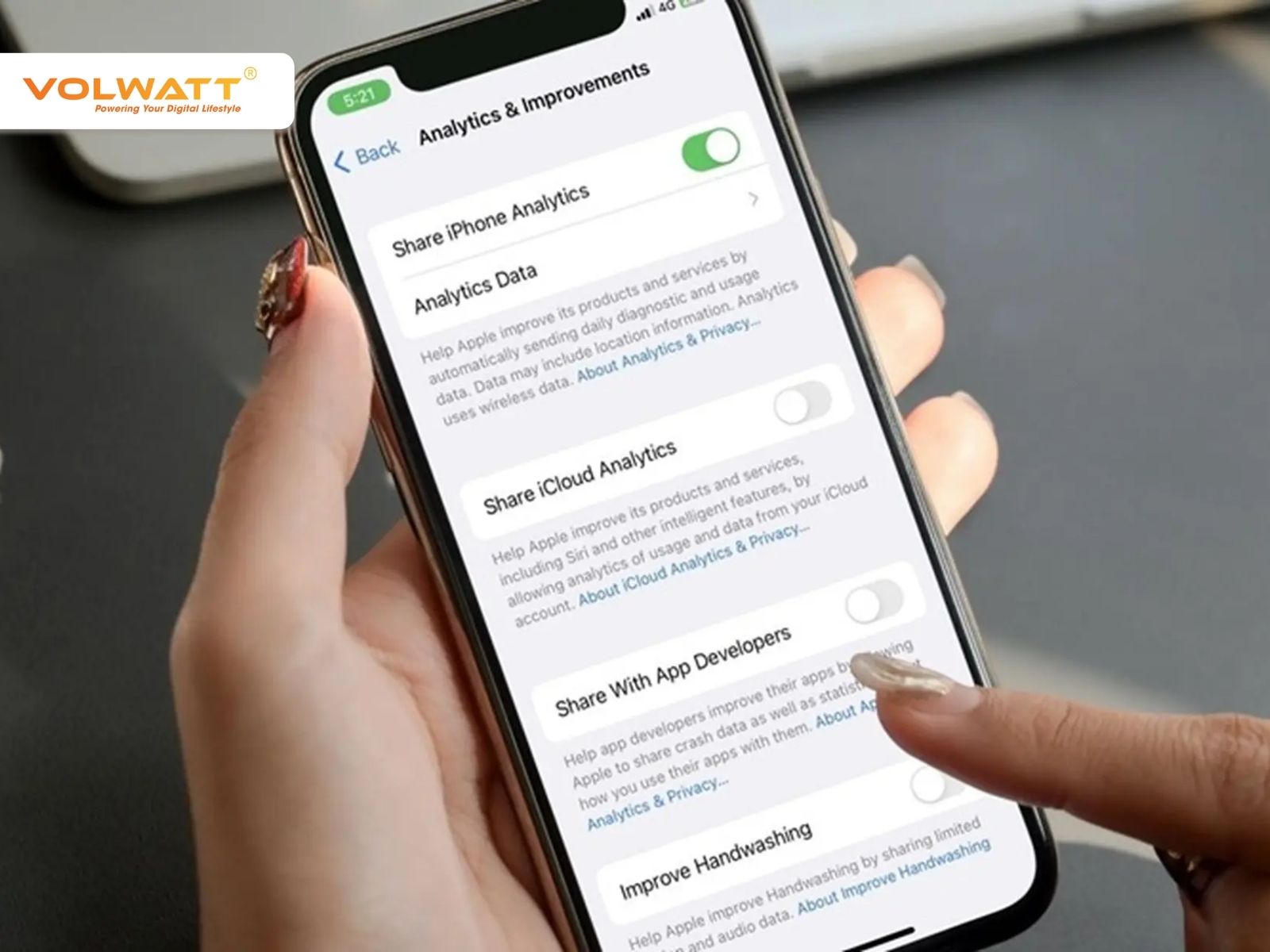
Phân tích dữ liệu hệ thống là phương pháp mang lại kết quả có độ chính xác cao, do toàn bộ thông tin được trích xuất trực tiếp từ nhật ký hoạt động của iPhone trong quá trình sử dụng.
Một cách kiểm tra số lần sạc pin iPhone nhanh chóng và tiện lợi là sử dụng ứng dụng Phím tắt (Shortcuts). Phương pháp này giúp tự động phân tích dữ liệu pin và hiển thị kết quả trực quan chỉ sau vài thao tác.
iBackupBot là công cụ cho phép truy xuất sâu vào thông tin phần cứng của iPhone, phù hợp với người dùng có nhu cầu kiểm tra chi tiết chu kỳ sạc pin thông qua máy tính.
Chỉ số CycleCount hiển thị tại đây chính là tổng số lần sạc đầy đã được hệ thống ghi nhận trong suốt quá trình sử dụng iPhone.
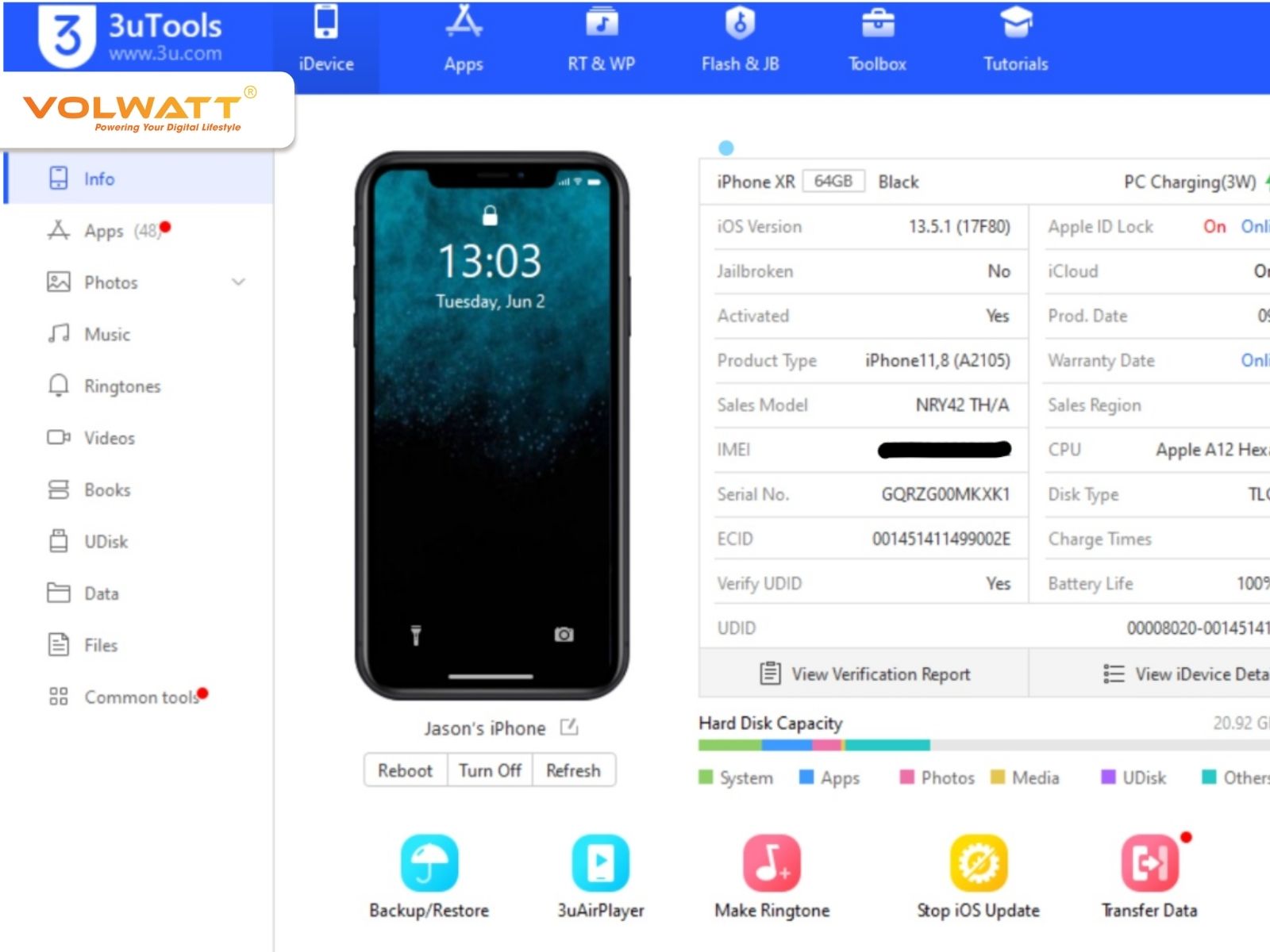
3uTools là phần mềm kiểm tra số lần sạc pin iPhone phổ biến, được nhiều người dùng lựa chọn nhờ giao diện trực quan và thao tác đơn giản. Tương tự như iBackupBot, trước khi tiến hành kiểm tra, người dùng cần cài đặt đầy đủ phần mềm hỗ trợ trên máy tính.
Để quá trình kiểm tra diễn ra thuận lợi, bạn cần chuẩn bị phần mềm 3uTools, iTunes và kết nối iPhone với máy tính bằng cáp sạc. Trong lần kết nối đầu tiên, hãy chọn Tin cậy trên màn hình iPhone để cho phép phần mềm truy cập dữ liệu.
Sau khi hoàn tất khâu chuẩn bị, bạn thực hiện kiểm tra số lần sạc iPhone bằng 3uTools theo các bước sau.
Đối với người dùng máy Mac, coconutBattery là công cụ hỗ trợ kiểm tra chu kỳ sạc pin iPhone một cách đơn giản và trực quan thông qua kết nối trực tiếp với thiết bị.
Ngoài việc phân tích dữ liệu pin thông qua các tính năng có sẵn trên iPhone hoặc bằng máy tính, người dùng cũng có thể sử dụng một số ứng dụng hỗ trợ để kiểm tra nhanh số lần sạc pin. Các ứng dụng này giúp hiển thị thông tin pin trực quan, thuận tiện cho việc theo dõi và đánh giá tình trạng thiết bị.
Battery Life là một trong những ứng dụng phổ biến và quen thuộc với người dùng iPhone. Phần mềm này hỗ trợ phân tích tình trạng pin, hiển thị phần trăm dung lượng pin hiện tại và cung cấp các thông tin liên quan đến mức độ hao mòn. Nhờ đó, người dùng có thể nhanh chóng nắm được tình trạng pin và đánh giá mức độ ổn định của thiết bị.
Battery Testing cũng là ứng dụng cho phép phân tích dữ liệu pin với cách hiển thị khá trực quan. Giao diện thân thiện giúp người dùng dễ dàng làm quen và đọc các thông số từ báo cáo phân tích, phù hợp với những ai muốn theo dõi tình trạng pin một cách đơn giản.
Battery Details tập trung vào việc theo dõi mức tiêu thụ pin và bộ nhớ của thiết bị. Ứng dụng hiển thị chi tiết lượng pin đang được sử dụng bởi từng ứng dụng, từ đó giúp người dùng xác định nguyên nhân gây hao pin và có hướng điều chỉnh phù hợp trong quá trình sử dụng.
Số lần sạc pin là một trong những chỉ số quan trọng giúp người dùng xác định thời điểm cần thay pin iPhone. Theo khuyến nghị kỹ thuật, sau khoảng 500 chu kỳ sạc đầy, pin sẽ bắt đầu suy giảm hiệu suất so với ban đầu.
Trong trường hợp iPhone đã vượt qua ngưỡng này và xuất hiện các biểu hiện như pin tụt nhanh, thiết bị nóng lên trong quá trình sử dụng hoặc hiệu năng hoạt động giảm rõ rệt, rất có thể pin đã bị lão hóa đáng kể. Lúc này, việc thay pin mới là giải pháp cần thiết để đảm bảo thiết bị hoạt động ổn định và duy trì trải nghiệm sử dụng lâu dài.
Để duy trì hiệu suất hoạt động ổn định của thiết bị trong thời gian dài, việc kiểm soát tốc độ tăng số lần sạc iPhone đóng vai trò rất quan trọng. Một viên pin ở trạng thái tốt không chỉ mang lại trải nghiệm sử dụng mượt mà mà còn giúp iPhone giữ được giá trị lâu dài.
Việc sử dụng bộ sạc kém chất lượng hoặc không rõ nguồn gốc có thể khiến dòng điện nạp vào không ổn định, từ đó làm pin dễ bị quá nhiệt và lão hóa nhanh hơn. Ngược lại, củ sạc và cáp sạc đạt chuẩn từ những thương hiệu uy tín như Volwatt thường đảm bảo dòng sạc an toàn và khả năng kiểm soát nhiệt độ tốt. Vì vậy, đầu tư vào bộ sạc chất lượng là giải pháp đơn giản nhưng hiệu quả để bảo vệ pin và phần cứng của thiết bị.

Trong quá trình sạc, nếu người dùng đồng thời chơi game hoặc xử lý các tác vụ nặng, thiết bị sẽ sinh ra lượng nhiệt lớn từ cả pin và bộ vi xử lý. Nhiệt độ cao kéo dài là nguyên nhân chính khiến pin bị lão hóa nhanh, làm số lần sạc iPhone tăng lên trong thời gian ngắn. Ngoài ra, tình trạng này còn tiềm ẩn nguy cơ phồng pin hoặc mất an toàn trong quá trình sử dụng.
Tính năng Sạc pin được tối ưu hóa cho phép iPhone ghi nhớ thói quen sạc hàng ngày của người dùng, từ đó tự động tạm dừng quá trình sạc khi pin đạt khoảng 80% và chỉ hoàn tất trước thời điểm sử dụng. Người dùng có thể kích hoạt tính năng này trong phần Cài đặt, mục Pin. Việc hạn chế pin duy trì ở mức 100% trong thời gian dài sẽ giúp làm chậm quá trình lão hóa hóa học và kéo dài tuổi thọ pin hiệu quả hơn.
Thói quen sạc pin quá lâu sau khi đã đạt 100% khiến pin phải duy trì ở mức điện áp cao trong thời gian dài, làm giảm dung lượng thực tế theo thời gian. Bên cạnh đó, việc để pin cạn hoàn toàn đến mức sập nguồn cũng ảnh hưởng tiêu cực đến tuổi thọ pin. Thời điểm sạc phù hợp nhất là khi dung lượng pin còn khoảng 20% đến 30%, giúp giảm áp lực lên các tế bào pin.
Bên cạnh việc thực hiện các bước kiểm tra số lần sạc iPhone, nhiều người dùng vẫn còn băn khoăn về mức độ chính xác của kết quả cũng như khả năng áp dụng trên các thiết bị khác. Dưới đây là phần giải đáp những thắc mắc phổ biến nhất.
Do iPad không hiển thị trực tiếp thông tin pin trong phần Cài đặt, người dùng cần sử dụng phương pháp trích xuất dữ liệu phân tích hệ thống hoặc kết nối thiết bị với phần mềm hỗ trợ trên máy tính như 3uTools. Việc kiểm tra số lần sạc iPad thông qua các công cụ chuyên dụng này thường cho kết quả đáng tin cậy hơn so với các ứng dụng bên thứ ba, từ đó giúp đánh giá đúng tình trạng và hiệu suất thực tế của pin.
Kiểm tra iPhone sạc bao nhiêu lần giúp người mua xác định được mức độ sử dụng trước đó của thiết bị, từ đó đưa ra mức giá phù hợp với tình trạng thực tế. Ngoài ra, thông số này còn hỗ trợ phát hiện các trường hợp pin đã bị thay thế kém chất lượng hoặc can thiệp để hiển thị sai thông tin. Đây là bước quan trọng giúp hạn chế rủi ro khi chọn mua iPhone đã qua sử dụng.
Đối với các thiết bị sử dụng phiên bản iOS cũ hoặc các dòng máy đời sâu không hỗ trợ hiển thị dữ liệu phân tích, giải pháp hiệu quả nhất là sử dụng phần mềm 3uTools trên máy tính. Công cụ này cho phép truy cập sâu vào thông tin phần cứng để trích xuất số chu kỳ sạc mà hệ thống không hiển thị trực tiếp. Tuy nhiên, người dùng cần đảm bảo kết nối cáp ổn định để kết quả đọc dữ liệu được chính xác.
Các phương pháp check số lần sạc iPhone dựa trên dữ liệu hệ thống thường cho kết quả rất sát với thực tế, tuy nhiên vẫn mang tính tham khảo tương đối. Để đánh giá toàn diện sức khỏe pin, người dùng nên kết hợp thêm các yếu tố như thời lượng sử dụng thực tế, mức độ ổn định của pin và nhiệt độ thiết bị trong quá trình hoạt động. Từ đó, có thể đưa ra quyết định sử dụng hoặc thay pin phù hợp nhằm duy trì tuổi thọ pin lâu dài.
Có thể tham khảo:
Việc kiểm tra số lần sạc iPhone định kỳ giúp người dùng nắm rõ tình trạng pin và chủ động hơn trong việc thay thế khi cần thiết. Thông qua các phương pháp phân tích dữ liệu hoặc phần mềm hỗ trợ, bạn hoàn toàn có thể tự đánh giá thiết bị tại nhà. Kết hợp thói quen sử dụng hợp lý cùng bộ sạc an toàn, chất lượng cao như Volwatt sẽ giúp duy trì hiệu suất và kéo dài tuổi thọ pin hiệu quả.
Dung lượng pin iPhone 16e bao nhiêu mAh và sạc bao lâu đầy?
Dung lượng pin iPhone 16e là thông tin được người dùng công nghệ săn đón nhất khi Apple ra mắt dòng iPhone tối ưu
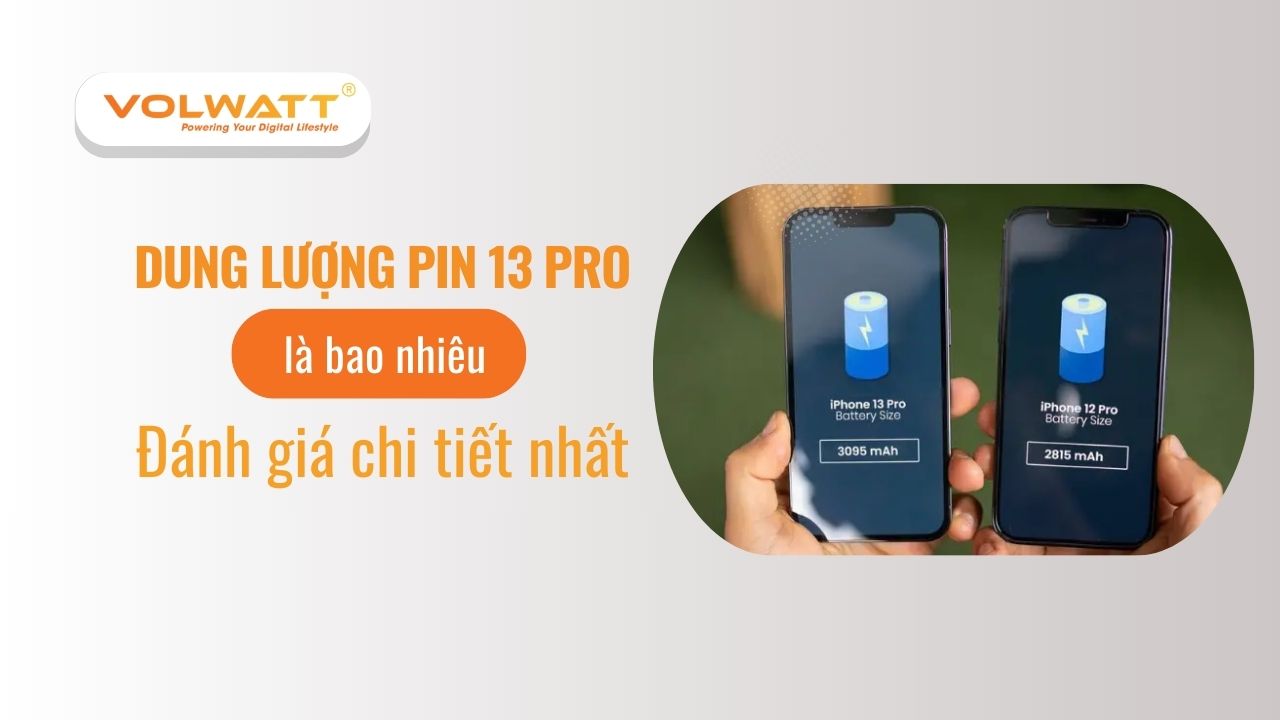
Dung lượng pin 13 Pro là bao nhiêu? Đánh giá chi tiết nhất
Dung lượng pin 13 Pro là một trong những thông số quan trọng nhất được người dùng quan tâm, đặc biệt là khi so
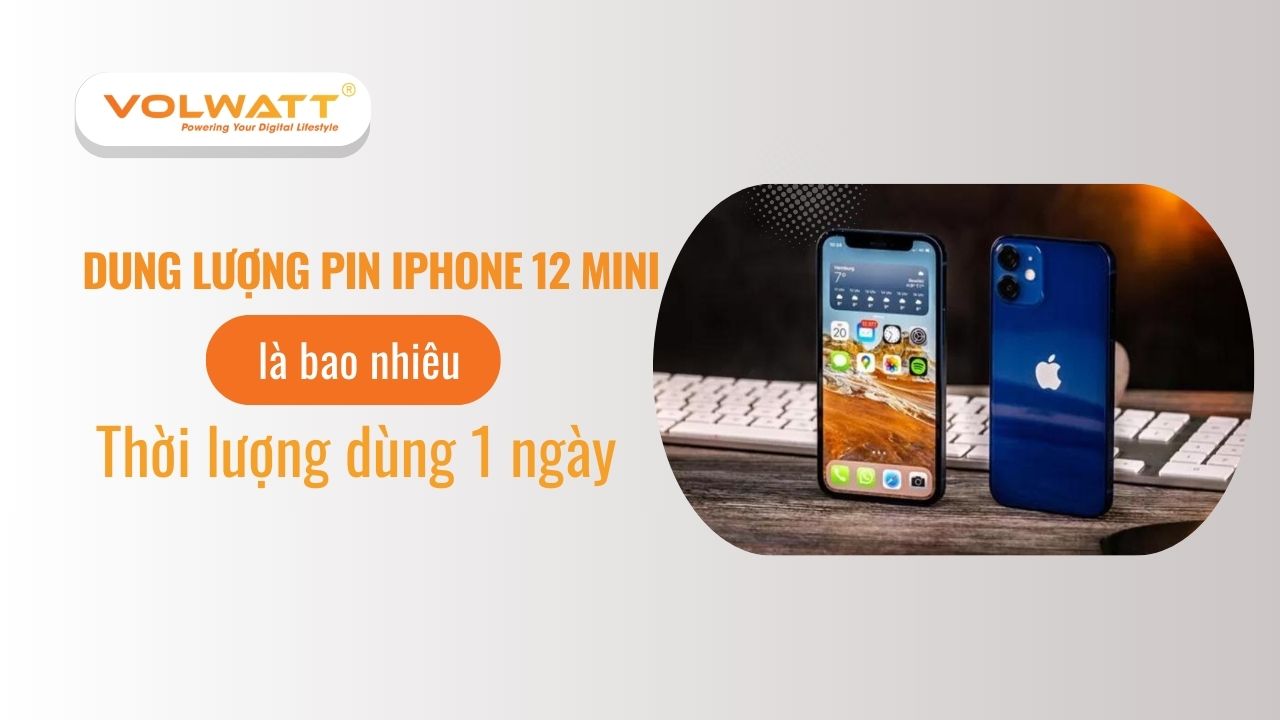
Dung lượng pin 12 Mini chi tiết thông số và thời lượng dùng 1 ngày
Dung lượng pin 12 Mini thường là mối quan tâm hàng đầu của người dùng khi tìm kiếm một chiếc smartphone nhỏ gọn nhưng
Phát wifi bằng điện thoại có tốn pin không và mẹo hạn chế chai pin
Phát wifi bằng điện thoại có tốn pin không là thắc mắc của rất nhiều người dùng khi có nhu cầu chia sẻ kết
iPhone dùng 2 SIM có tốn pin không và bí quyết kéo dài thời gian sử dụng
iPhone dùng 2 SIM có tốn pin không là câu hỏi phổ biến bởi việc duy trì hai cột sóng cùng lúc đòi hỏi
Chế độ True Tone trên iPhone có tốn pin không và có nên bật
Chế độ True Tone trên iPhone có tốn pin không là thắc mắc phổ biến của người dùng khi muốn cân bằng giữa trải