

Dung lượng pin iPhone 16e bao nhiêu mAh và sạc bao lâu đầy?
Dung lượng pin iPhone 16e là thông tin được người dùng công nghệ săn đón nhất khi Apple ra mắt dòng iPhone tối ưu


Bảo hành chính hãng
12 tháng

Chính sách đổi trả
Dễ dàng

Freeship
cho đơn từ 200k
Bảo hành chính hãng
12 tháng
Đổi trả
Dễ dàng
Freeship
cho đơn từ 200k



Thông báo pin yếu trên iPhone giúp nhắc nhở người dùng sạc kịp thời khi dung lượng còn thấp. Bài viết này Volwatt sẽ hướng dẫn chi tiết cách tắt thông báo pin yếu trên iPhone, từ bật Chế độ Nguồn điện thấp, sử dụng Focus/Không làm phiền, đến tối ưu thói quen sử dụng pin, giúp trải nghiệm mượt mà và bảo vệ pin lâu dài.
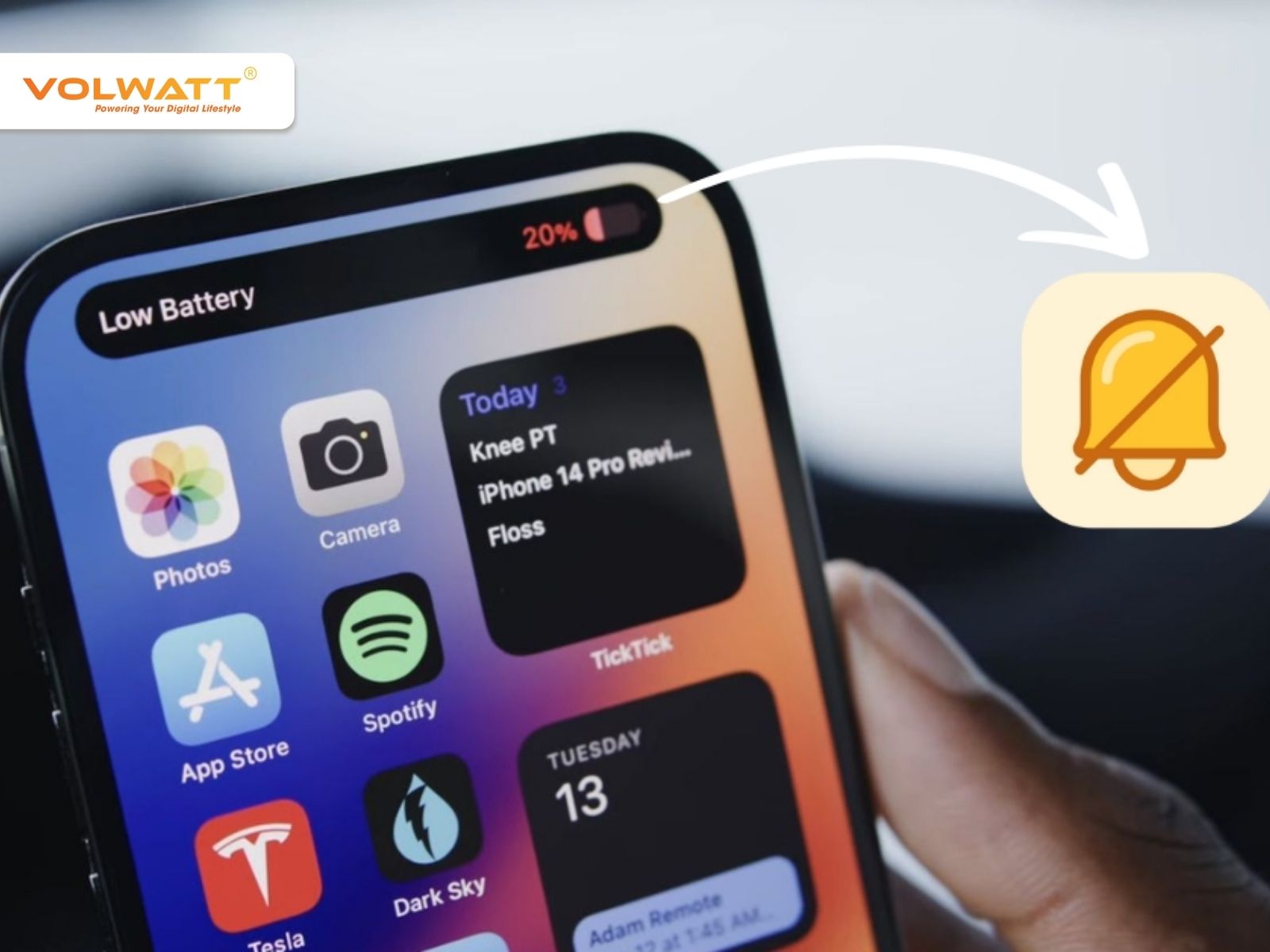
Trên iPhone, tính năng thông báo pin yếu được Apple tích hợp sẵn nhằm cảnh báo người dùng khi dung lượng pin sắp xuống thấp. Khi pin còn 20% và 10%, màn hình sẽ hiển thị một cửa sổ pop-up, đồng thời gợi ý bật Chế độ Nguồn điện thấp (Low Power Mode).
Mục đích của cảnh báo này là giúp bạn kịp thời sạc pin, tránh trường hợp iPhone tắt nguồn đột ngột trong lúc làm việc, học tập hay giải trí. Nhờ đó, trải nghiệm sử dụng iPhone luôn ổn định, không bị gián đoạn giữa chừng.
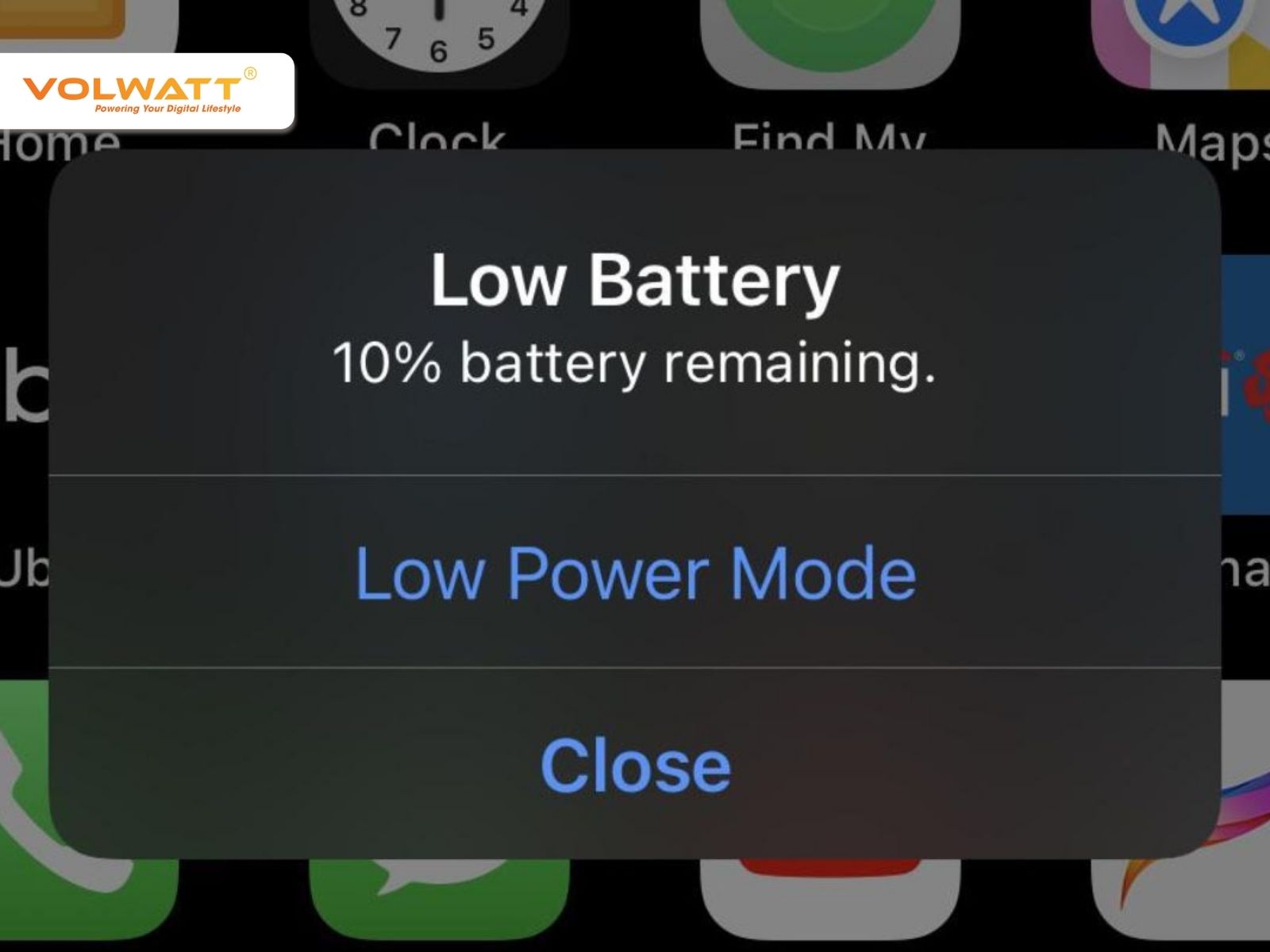
Apple không cho phép tắt hoàn toàn thông báo pin yếu, bởi đây là một tính năng bảo vệ an toàn thiết bị. Thông báo này xuất hiện ở mức pin 20% và 10% để nhắc nhở người dùng nạp năng lượng kịp thời, hạn chế nguy cơ iPhone tắt đột ngột.
Tuy nhiên, bạn vẫn có thể giảm thiểu sự xuất hiện của thông báo bằng cách bật Chế độ Nguồn điện thấp trước khi pin xuống mức cảnh báo. Khi kích hoạt chế độ này, iPhone sẽ tự tối ưu hiệu suất và giảm hoạt động nền, giúp kéo dài thời gian sử dụng mà không cần nhận pop-up pin yếu.
Để dễ hình dung, bạn có thể tưởng tượng chế độ này như một lá chắn bảo vệ pin khi dung lượng thấp, giúp trải nghiệm sử dụng iPhone liên tục mà không bị gián đoạn.
Vì Apple không cho phép tắt hoàn toàn thông báo, nên bạn chỉ có thể giảm tần suất xuất hiện hoặc hạn chế gián đoạn bằng các mẹo dưới đây.
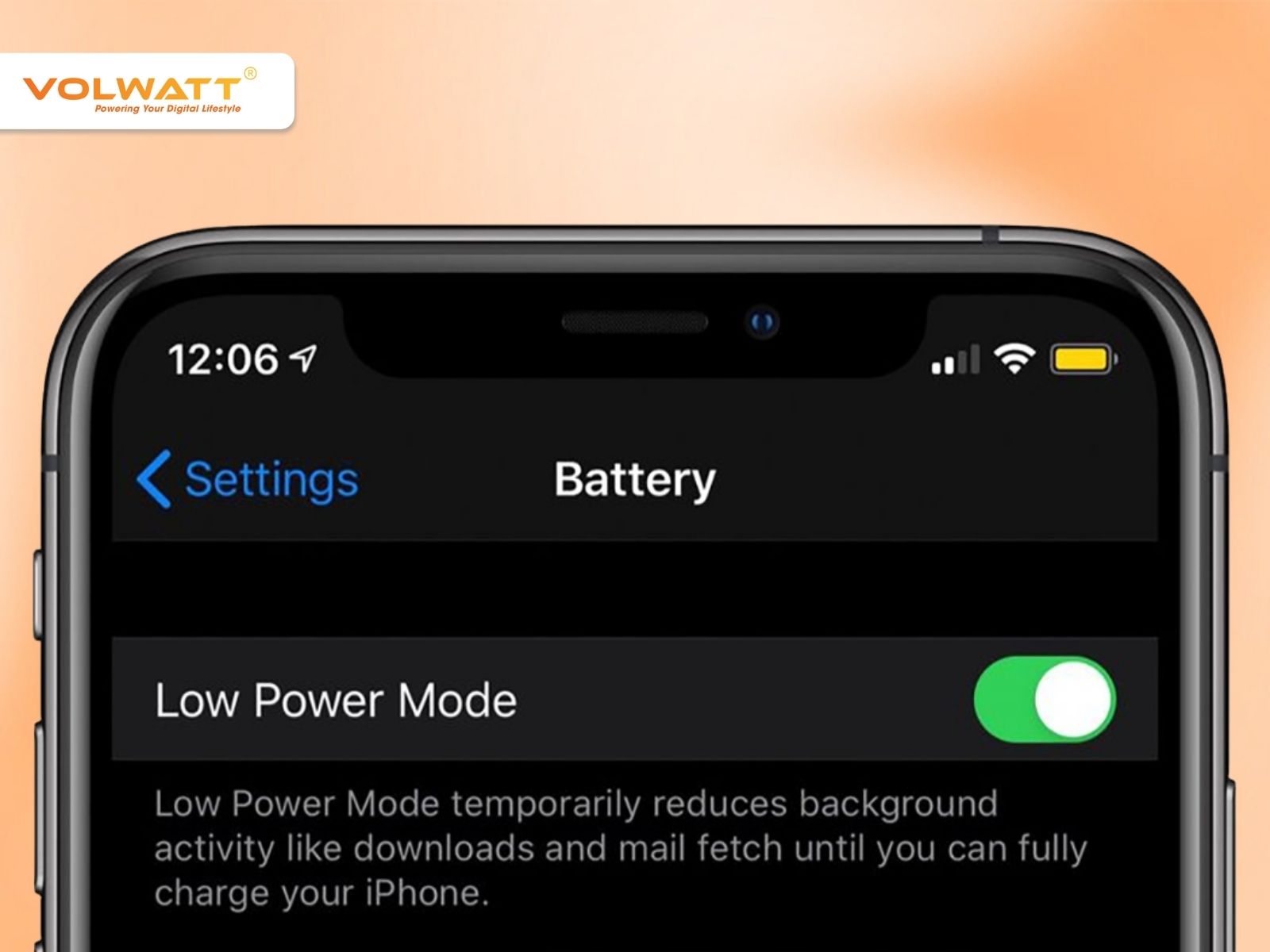
Một trong những cách đơn giản và hiệu quả nhất là bật Chế độ Nguồn điện thấp. Khi kích hoạt, iPhone sẽ giảm các hoạt động nền, tối ưu hóa hiệu năng, từ đó kéo dài thời gian sử dụng pin. Nếu bật trước khi pin chạm 20%, cảnh báo pin yếu sẽ hầu như không xuất hiện nữa.
Hướng dẫn bật Chế độ Nguồn điện thấp:
Khi bật, biểu tượng pin ở góc phải màn hình sẽ chuyển sang màu vàng, báo hiệu iPhone đang ở chế độ tiết kiệm năng lượng.
Chế độ này giúp pin bền hơn, tránh cảnh báo xuất hiện liên tục và duy trì hiệu suất ổn định khi dung lượng thấp.
Một cách khác để hạn chế sự xuất hiện của thông báo pin yếu là sử dụng tính năng Focus/Không làm phiền. Khi bật chế độ này, iPhone sẽ giảm tối đa thông báo xuất hiện trên màn hình, bao gồm cảnh báo pin yếu, giúp bạn tập trung hơn vào công việc hoặc giải trí.
Hướng dẫn bật Focus/Không làm phiền:
Mặc dù Apple không cho phép tắt hoàn toàn thông báo pin yếu, bạn vẫn có thể kiểm soát phần nào trải nghiệm sử dụng. Khi truy cập vào ứng dụng và sử dụng Truy cập hướng dẫn (Accessibility Shortcut), bạn có thể hạn chế cảnh báo xuất hiện trên những ứng dụng nhất định.
Điều này sẽ kích hoạt tính năng Truy cập hướng dẫn, cho phép bạn hạn chế các pop-up thông báo pin yếu trong ứng dụng hiện tại. Lưu ý, những ứng dụng khác vẫn sẽ hiển thị thông báo nếu đang sử dụng, nên cách này chỉ hiệu quả trên ứng dụng bạn đã chọn.
Khi muốn kết thúc, bạn chỉ cần nhấn lại nút Home 3 lần hoặc nút Sườn 3 lần, rồi chọn Kết thúc để trở về trạng thái bình thường. Đây là một thủ thuật nhỏ nhưng giúp bạn hạn chế gián đoạn khi dùng iPhone mà không làm mất đi chức năng bảo vệ pin.
Để giảm sự xuất hiện của cảnh báo pin yếu mà vẫn bảo vệ pin, bạn có thể áp dụng những mẹo sau:
Đừng để pin giảm dưới 20%; hãy chủ động sạc khi còn khoảng 30–40%, giúp bạn luôn chủ động năng lượng mà không nhận pop-up liên tục.
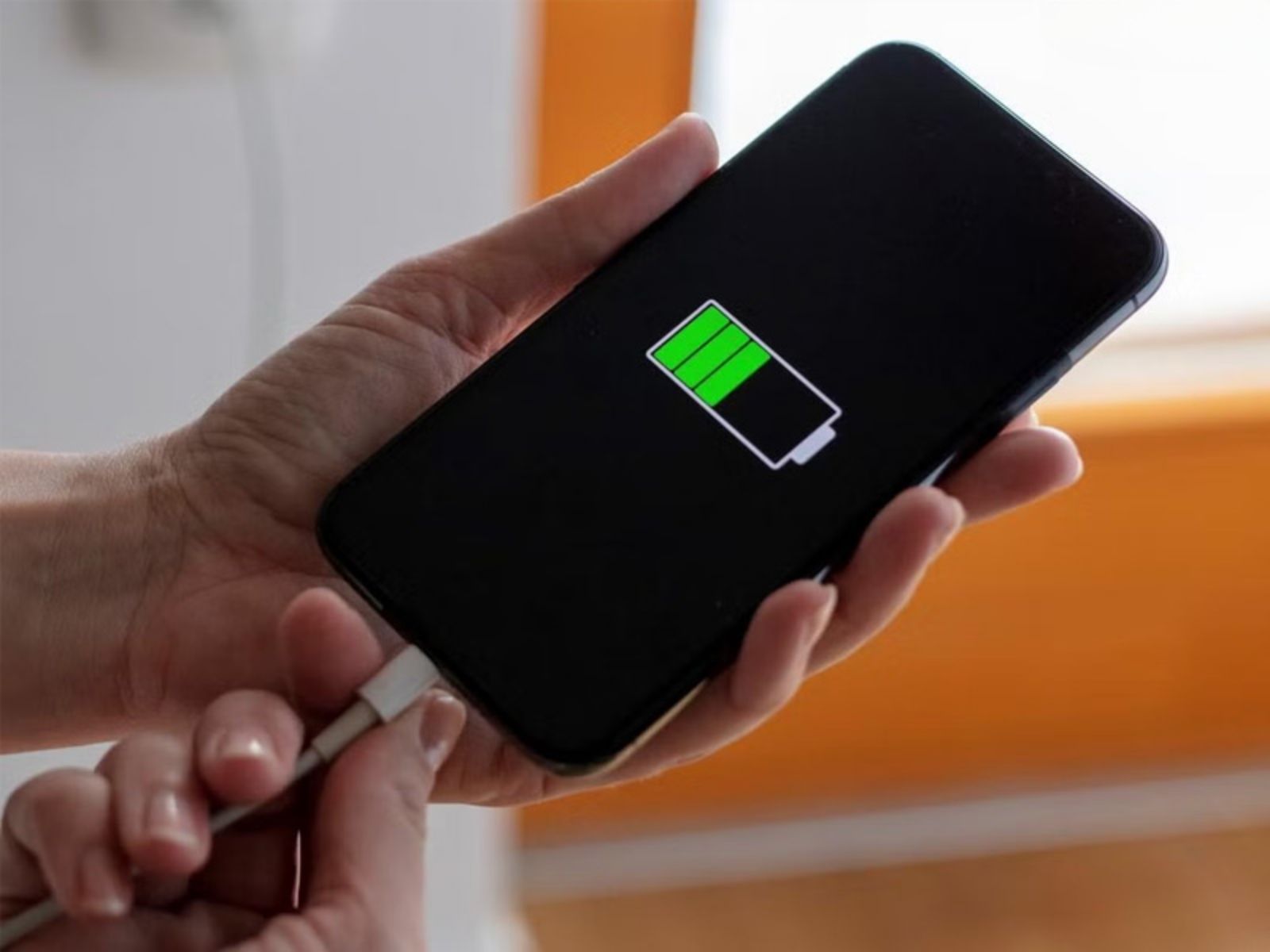
Kích hoạt trước khi pin chạm mốc 20% để vừa tiết kiệm pin, vừa tránh cảnh báo xuất hiện.
Giảm độ sáng màn hình, tắt Bluetooth, Wi-Fi khi không cần thiết, và đóng các ứng dụng chạy nền, giúp pin lâu hết hơn.
Tùy chỉnh để ẩn các thông báo, trong đó có cảnh báo pin yếu, giúp hạn chế gián đoạn trong công việc hoặc giải trí.
Những mẹo này không chỉ giúp giảm số lần thông báo xuất hiện mà còn góp phần tối ưu hóa tuổi thọ pin, đảm bảo trải nghiệm iPhone liên tục và mượt mà.
Các cách làm trên đây giúp bạn hiểu được cách tắt thông báo pin yếu iPhone. Dưới đây là một số câu hỏi thường gặp liên quan tới vấn đề thông báo pin yếu iPhone.
Có. Khi bật chế độ này trước khi pin xuống 20%, iPhone sẽ tối ưu hiệu suất và giảm hoạt động nền, từ đó cảnh báo pin yếu sẽ ít xuất hiện hoặc không xuất hiện.
Không hoàn toàn, nhưng chế độ này giúp giảm tối đa sự xuất hiện của pop-up và các thông báo khác trong khoảng thời gian bạn bật.
Không nên. Để pin xuống dưới 20% thường xuyên sẽ giảm tuổi thọ pin và làm xuất hiện thông báo pin yếu liên tục. Nên sạc khi pin còn khoảng 30–40% để kéo dài tuổi thọ và hạn chế gián đoạn.
Bạn có thể dùng Truy cập hướng dẫn (Accessibility Shortcut) để hạn chế thông báo trên ứng dụng đang dùng, nhấn Home 3 lần (iPhone 8 trở xuống) hoặc nút Sườn 3 lần (iPhone X trở lên) để kích hoạt.
Có thể tham khảo:
Việc tắt thông báo pin yếu trên iPhone hoàn toàn không khả thi, nhưng bạn có thể giảm tần suất xuất hiện bằng cách bật Chế độ Nguồn điện thấp, tối ưu thói quen sử dụng và tận dụng tính năng Focus/Không làm phiền. Đồng thời, sạc pin chủ động từ mức 30–40% sẽ giúp trải nghiệm iPhone mượt mà, tránh gián đoạn và bảo vệ pin lâu dài. Để đảm bảo pin iPhone luôn chất lượng và an toàn, bạn nên sử dụng pin chính hãng từ Volwatt, giải pháp đáng tin cậy giúp kéo dài tuổi thọ thiết bị.
Dung lượng pin iPhone 16e bao nhiêu mAh và sạc bao lâu đầy?
Dung lượng pin iPhone 16e là thông tin được người dùng công nghệ săn đón nhất khi Apple ra mắt dòng iPhone tối ưu
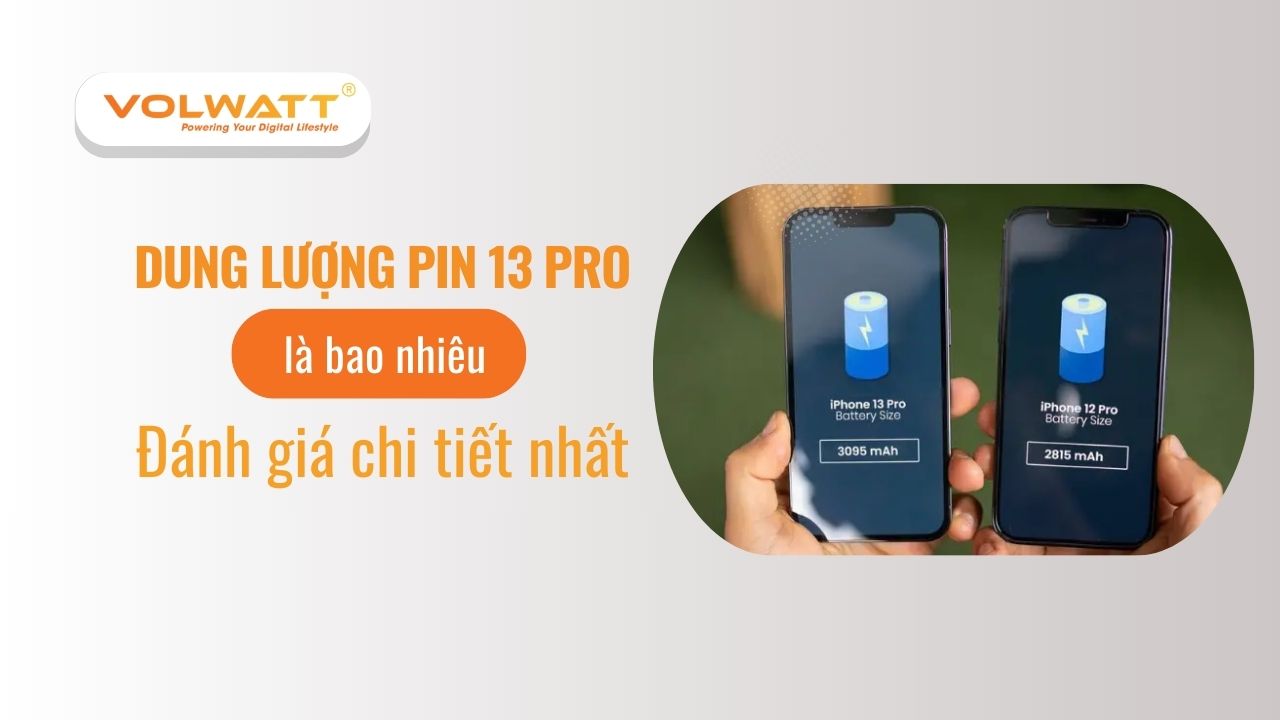
Dung lượng pin 13 Pro là bao nhiêu? Đánh giá chi tiết nhất
Dung lượng pin 13 Pro là một trong những thông số quan trọng nhất được người dùng quan tâm, đặc biệt là khi so
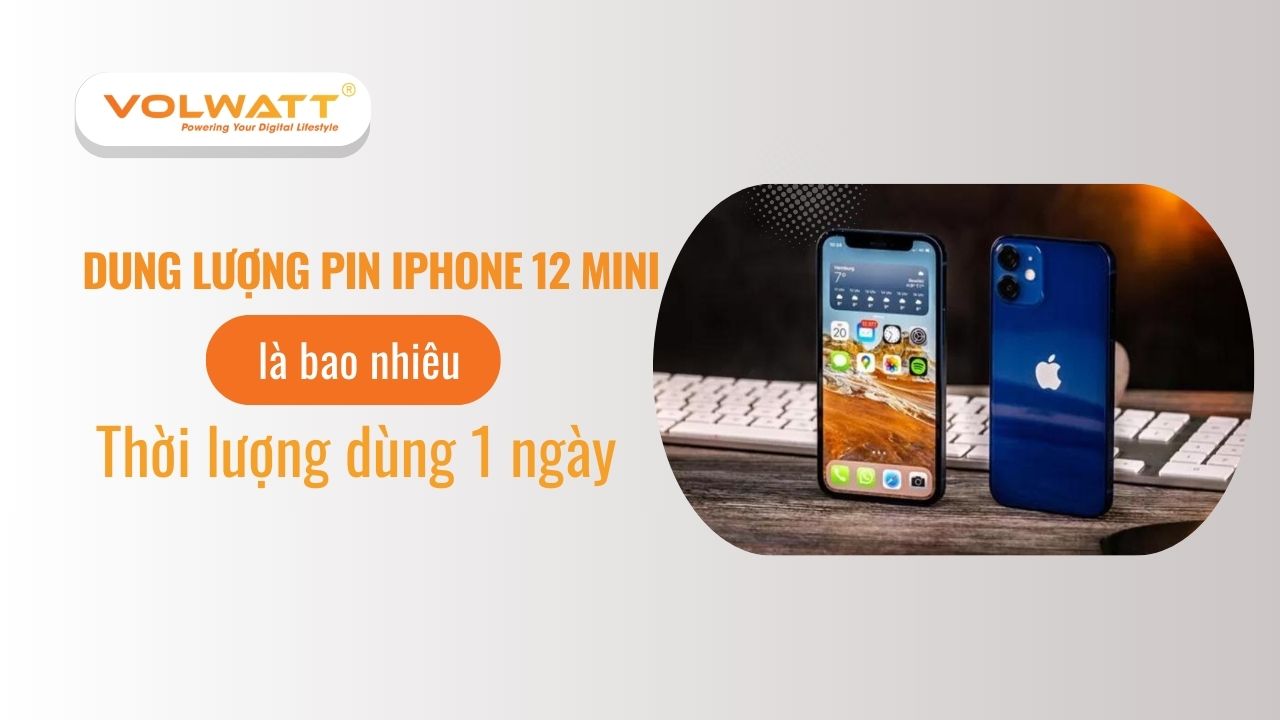
Dung lượng pin 12 Mini chi tiết thông số và thời lượng dùng 1 ngày
Dung lượng pin 12 Mini thường là mối quan tâm hàng đầu của người dùng khi tìm kiếm một chiếc smartphone nhỏ gọn nhưng
Phát wifi bằng điện thoại có tốn pin không và mẹo hạn chế chai pin
Phát wifi bằng điện thoại có tốn pin không là thắc mắc của rất nhiều người dùng khi có nhu cầu chia sẻ kết
iPhone dùng 2 SIM có tốn pin không và bí quyết kéo dài thời gian sử dụng
iPhone dùng 2 SIM có tốn pin không là câu hỏi phổ biến bởi việc duy trì hai cột sóng cùng lúc đòi hỏi
Chế độ True Tone trên iPhone có tốn pin không và có nên bật
Chế độ True Tone trên iPhone có tốn pin không là thắc mắc phổ biến của người dùng khi muốn cân bằng giữa trải